

簡短回答:五個決定,兩個入口
用擁有或管理該頻道的 Google 賬號登錄,發起上傳,選擇文件,在處理期間填寫詳情,決定影片給誰看、誰能看,然後提交。桌面端和手機端經由不同入口到達同樣的五個決定,而這些入口的名稱隨著 YouTube 改版已經變過不止一次。把下面的步驟當作對流程的描述,而不是任何一個按鈕名稱的轉寫;在為別人寫操作說明之前,先看一眼當前界面。
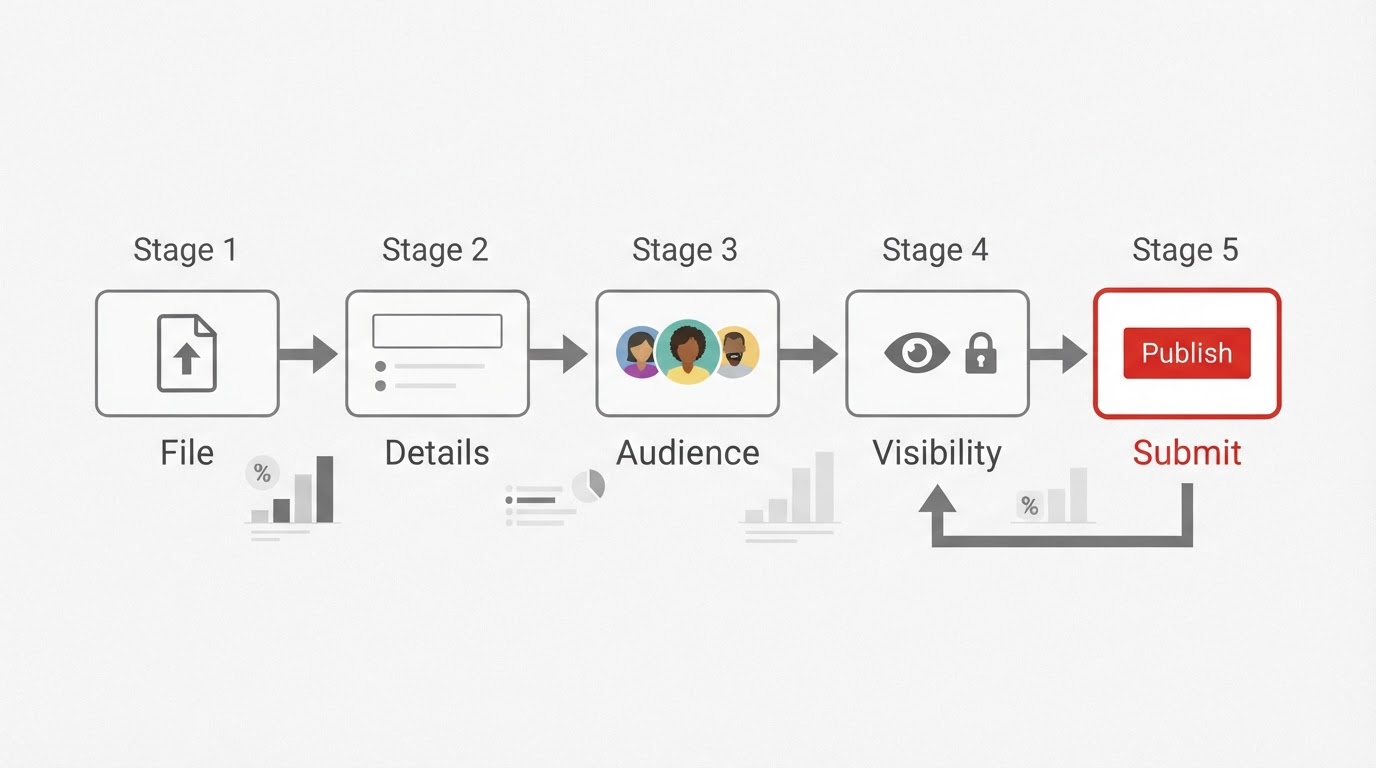
兩個習慣把乾淨的上傳和一次善後區分開。在設為公開之前,在播放器裡回看上傳的影片。標題、描述和縮略圖在文件處理期間寫,因為那段等待時間是整個流程裡唯一的空閒。
選文件之前要先定好的事
大多數失敗的上傳在文件對話框打開之前就已經被決定。
- 正確的賬號。 上傳會把影片加進賬號切換器裡當前活躍的頻道。先確認頻道,可以避免個人影片落到品牌頻道上,或反過來。
- 成品導出,不是粗剪。 導出最終渲染,而不是時間線預覽。一個在剪輯器裡能播、卻處理失敗的文件,幾乎總是未完成的或非常規的導出。
- 合理的容器。 H.264 影片 + AAC 音頻的 MP4 是桌面與手機之間最穩的組合。冷門編碼也許仍能工作,但處理更慢,失敗方式也不直觀。
- 備好元資料。 標題控制在 YouTube 的 100 字符字段內、一段描述、一張 16:9 的縮略圖——YouTube 文檔記載 1280×720 是最低可用尺寸。
- 兩個之後沒法跳過的問題。 影片是否為兒童製作,以及誰應該能看。兩者都是合規決定,不是偏好。
從電腦上傳影片到 YouTube
- 登錄 並切換到應該擁有這條影片的頻道。
- 打開創建入口。 在 YouTube 主站上它是頁面頂部的創建控件;在 YouTube Studio 裡它是打開帶上傳選項菜單的創建按鈕。措辭隨版本移動,所以找創建控件,不要背標籤。
- 選擇文件 ,拖進上傳區域或用文件選擇器。一次一個文件更簡單;如果要排隊多個,給每個單獨過一遍詳情。
- 上傳期間填寫詳情。 詳情頁面在傳輸完成之前就會打開。標題、描述、縮略圖和播放列表選擇都可以在這裡填。
- 回答受眾問題。 YouTube 要求每次上傳都做兒童定向聲明。刻意作答;它不是可見性設置,也不能當作可見性設置用。
- 走過中間檢查。 版權檢查和廣告適宜性檢查在發佈前運行。它們的結果是資訊性的——告訴你係統注意到了什麼,不代表影片好不好。
- 設置可見性,然後提交。 私享、不公開列出、公開或排期。以「私享」提交是合法的收尾方式:先完成上傳,在真實播放器裡審核,再讓別人看到。
在桌面上,文件可以在你於詳情頁和可見性頁之間移動時繼續上傳,所以最慢的通常是傳輸,不是表單。
從手機或平板上傳
移動應用把流程壓縮進更少的螢幕,但問的是同樣的問題。打開應用,點創建控件——加號或相機圖標,取決於版本和平臺——從相冊裡選影片,然後在確認上傳前逐步完成標題、受眾和可見性。
手機上有三個實際差異值得注意:
- 上傳可能比會話活得久。 後臺傳輸意味著不要強退應用;走移動資料的長上傳值得推遲到 Wi-Fi。
- 詳情更薄。 描述編輯、縮略圖和片尾畫面在桌面上更順手。從手機以私享上傳、再到電腦補全元資料,是正常的雙設備工作流。
- 賬號規則相同。 應用裡活躍的頻道決定影片落在哪,與桌面端完全一樣。
標題、描述和縮略圖各司其職
字段 | 它決定什麼 | 該填什麼 |
|---|---|---|
標題 | 搜索、推薦資訊流、播放列表和瀏覽器標籤裡的標籤 | 具體的主題,用觀眾會說的話;保持在 100 字符限制內 |
描述 | 點擊後的上下文,以及展開前顯示的前兩行 | 影片涵蓋什麼、相關鏈接、以及披露或署名行 |
縮略圖 | 觀眾決定前掃的那一幀 | 小尺寸下可讀的主體;16:9,至少 1280×720 |
縮略圖不是裝飾;它是觀眾用來判斷這條影片值不值兩分鐘的幀。自動生成的幀是起點,不是成品——挑或上傳一張在手機網格瓦片尺寸下仍然讀得清的圖。
描述被讀到的次數遠多於被認真寫的次數。第一句應該描述影片而不是吊胃口,因為那是觀眾點開展開之前看到的話,也是搜索引擎最可能引用的文字。
受眾和可見性是兩個不同的問題
受眾聲明關乎合規:影片是否面向兒童。它決定影片能使用哪些功能和個性化廣告,而且每次上傳都必須作答。把影片設為私享並不免除這個要求。
可見性關乎觸達:
- 私享 ——只有你和明確允許的賬號能看。適合審核環節。
- 不公開列出 ——拿到鏈接的任何人都能看,但影片不出現在搜索或頻道頁。適合把審核版分享給客戶或合作者。
- 公開 ——所有人可見,可進搜索和推薦。
- 排期 ——在設定時間轉為公開。排期預設公開待遇;它不是私享的暫存狀態。
常見錯誤是把不公開列出當私享。任何收到鏈接的人都能看一條不公開列出的影片,而鏈接是會傳播的。
提交之前回看完整影片
上傳預覽是一個真實的播放器,這使它成為對文件的第一次誠實檢驗,而不是對時間線的。從頭以正常速度觀看,檢查音頻漂移、缺失字幕、黑屏開場、導錯文件,以及最後一句話還沒說完就到的片尾卡。替換一條私享上傳比糾正一條公開影片便宜。
一遍簡短的審核,按順序:
- 從頭到尾開著聲音播放。
- 開頭三秒——第一幀在冷啟動時說得通嗎?
- 字幕,如果加了的話,與語音對齊。
- 描述和縮略圖在觀看頁上的樣子。
- 把可見性設置讀給自己聽,出聲地,在改動之前。
如果成品影片是在 Meltica 裡製作的
有些創作者上傳的不是從桌面剪輯器導出的影片。Meltica 的 YouTube 發佈就是為這種情況設計的,範圍刻意收窄:Google 授權後,創作者為每條影片審核標題、描述、受眾和可見性,然後顯式提交上傳。連接頻道永遠不會自動發佈任何東西,OAuth 範圍覆蓋上傳你選擇的影片加上讀取頻道資訊、上傳狀態和可用統計,且訪問可以隨時斷開並撤銷。可用性取決於賬戶訪問權限、站點配置和 Google 的批准,所以把發佈選項當作需要在工作區裡確認的東西,而不是預設存在。這個流程裡的任何環節都不替代上面的審核——無論文件來自剪輯器還是工作區,同樣的發佈前檢查都適用。
常見問題
上傳卡在處理中。 處理時間隨時長和分辨率增長,4K 文件明顯更久。如果進度指示在一段對文件大小來說不合理的時間裡沒有移動,取消該上傳並用重新導出的 MP4 再來一次——卡住的傳輸通常是文件或連接問題,不是平臺問題。
我以錯誤的可見性發布了。 在同一條影片上改,而不是重新上傳。從公開切到私享或不公開列出能阻止新觀眾找到它,但不能撤銷已被觀看、分享或複製的部分。
我需要撤銷頻道授權。 在 Google 賬號的第三方訪問設置裡撤銷授權即可移除連接;已發佈的影片留在頻道上。如果是工作區提供的連接,它自己的斷開控件做同樣的事。
我能用手機上傳、在電腦上編輯嗎? 可以。影片屬於頻道而不是設備,所以詳情、縮略圖和可見性之後可以在任何已登錄設備上修改。
發佈之後還應該再編輯嗎? 小的元資料編輯是常規且安全的。替換影片文件本身可行但會重置處理,所以如果內容錯了,發佈前先走一遍不公開列出的審核是更便宜的路。
五個決定,一次做對
上傳不難;難的是別把順序做錯。確認頻道、選擇成品導出、在傳輸期間寫詳情、誠實回答受眾問題、刻意選擇可見性,並在公開之前在播放器裡看一遍結果。做過一次,清單就不再是清單——下一次上傳還是同樣的五個決定、同樣的順序,沒有需要記的東西。