

短い答え:5つの決断、2つの入り口
チャンネルを所有または管理する Google アカウントでサインインし、アップロードを開始し、ファイルを選び、処理の間に詳細を記入し、誰のための動画で誰が見られるかを決め、提出します。デスクトップとモバイルは、異なる入り口から同じ5つの決断に到達します。入り口の表示名は、YouTube の UI 改修で何度も変わってきました。以下の手順は、特定のボタン名の写しではなく流れの記述として読み、他人のために手順を書く前に現在の画面を確認してください。
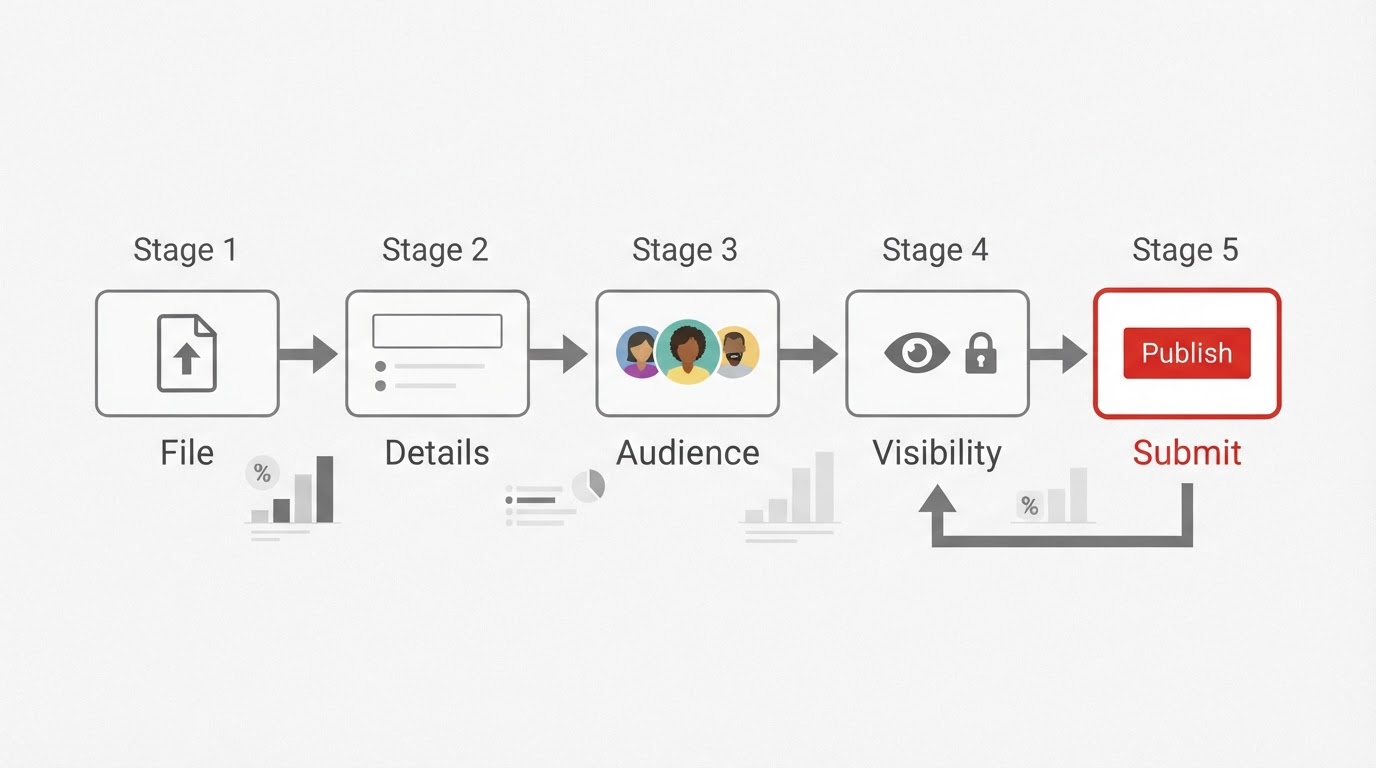
きれいなアップロードと後処理を分ける習慣が2つあります。公開設定の前に、アップロードした動画をプレーヤーで見返す。タイトル・説明・サムネイルはファイル処理の間に書く。その待ち時間が、プロセス全体で唯一の自由時間だからです。
ファイルを選ぶ前に固めておくこと
失敗するアップロードの大半は、ファイルダイアログが開く前に決まっています。
- 正しいアカウント。 アップロードは、アカウント切替で有効になっているチャンネルに動画を追加します。先にチャンネルを確認すれば、個人動画がブランドチャンネルに着く事故もその逆も防げます。
- 完成した書き出し。ラフカットではない。 タイムラインのプレビューではなく最終レンダリングを書き出します。エディタでは再生できるのに処理に失敗するファイルは、ほとんどが未完成か特殊な書き出しです。
- 妥当なコンテナ。 H.264 映像 + AAC 音声の MP4 が、デスクトップとモバイルを横断して最も安全な組み合わせです。特殊なコーデックも動くことはありますが、処理が遅く、失敗の仕方が分かりにくくなります。
- 手元に置くメタデータ。 YouTube の100文字フィールドに収まるタイトル、説明、そして 16:9 のサムネイル画像。YouTube のドキュメントは 1280×720 を最低の実用サイズとしています。
- 後から飛ばせない2つの答え。 動画が子供向けか、そして誰が視聴できるか。どちらも好みではなくコンプライアンスの決断です。
パソコンから YouTube に動画をアップロードする
- サインインし 、動画を所有すべきチャンネルに切り替えます。
- 作成の入り口を開く。 YouTube 本体サイトではページ上部近くの作成コントロール、YouTube Studio ではアップロード選択肢を含むメニューを開く作成ボタンです。表記は版ごとに動くので、暗記したラベルではなく作成コントロールを探してください。
- ファイルを選択し 、アップロード領域にドラッグするかファイルピッカーを使います。1回に1ファイルが単純です。複数をキューに入れるなら、それぞれに個別の詳細パスを与えます。
- アップロードの間に詳細を埋める。 詳細画面は転送が終わる前に開きます。タイトル、説明、サムネイル、プレイリストの選択はすべてここで入力できます。
- オーディエンスの質問に答える。 YouTube はすべてのアップロードに子供向け宣言を求めます。意図して答えてください。それは公開範囲の設定ではなく、公開範囲として扱うこともできません。
- 中間チェックを歩く。 著作権チェックと広告適合性チェックは公開前に走ります。その結果は情報提供です。システムが気づいたことを伝えるのであって、動画の良し悪しを伝えるのではありません。
- 公開範囲を設定し、提出する。 非公開、限定公開、公開、または予定。非公開のまま提出するのは、他の誰かが見る前にアップロードを完了させ実プレーヤーで確認する正当な方法です。
デスクトップでは、詳細画面と公開範囲画面の間を移動している間もファイルのアップロードは続きます。最も遅いのは通常、フォームではなく転送です。
電話やタブレットからアップロードする
モバイルアプリはワークフローをより少ない画面に圧縮しますが、尋ねる質問は同じです。アプリを開き、作成コントロール——版とプラットフォームによってプラスかカメラのアイコン——をタップし、ギャラリーから動画を選び、アップロードの確定前にタイトル、オーディエンス、公開範囲を順に進めます。
モバイルで効く実務的な違いが3つあります:
- アップロードはセッションより長生きすることがある。 バックグラウンド転送のため、アプリを強制終了しないでください。モバイルデータの長いアップロードは Wi-Fi に延期する価値があります。
- 詳細は薄くなる。 説明の編集、サムネイル、エンドスクリーンは机の上が楽です。電話から非公開でアップロードし、PC でメタデータを仕上げるのは、正常な2デバイスのワークフローです。
- アカウントのルールは同じ。 アプリで有効なチャンネルが動画の着地点を決めます。デスクトップとまったく同じです。
タイトル、説明、サムネイルはそれぞれ別の仕事をする
字段 | 它決定什麼 | 該填什麼 |
|---|---|---|
標題 | 搜索、推薦資訊流、播放列表和瀏覽器標籤裡的標籤 | 具體的主題,用觀眾會說的話;保持在 100 字符限制內 |
描述 | 點擊後的上下文,以及展開前顯示的前兩行 | 影片涵蓋什麼、相關鏈接、以及披露或署名行 |
縮略圖 | 觀眾決定前掃的那一幀 | 小尺寸下可讀的主體;16:9,至少 1280×720 |
サムネイルは装飾ではありません。その動画が2分の価値があるかを視聴者が判断するために使うフレームです。自動生成フレームは出発点であって完成した選択ではありません。電話のグリッドタイルのサイズでも読める画像を選ぶか、アップロードしてください。
説明は、丁寧に書かれる回数より読まれる回数が多いです。最初の文は、期待をもたせるのではなく動画を記述すべきです。それが視聴者が展開する前に見る文であり、検索エンジンが最も引用しやすいテキストでもあるからです。
オーディエンスと公開範囲は別の質問
オーディエンス宣言はコンプライアンスに関するものです。動画が子供に向けられているか。それは動画が利用できる機能とパーソナライズ広告を変え、すべてのアップロードで必須です。動画を非公開にしてもこの要件は消えません。
公開範囲はリーチに関するものです:
- 非公開 ——あなたと明示的に許可したアカウントだけが視聴できます。レビューに適します。
- 限定公開 ——リンクを持つ人は誰でも視聴できますが、検索やチャンネルページには現れません。レビュー版をクライアントや共同作業者と共有するのに有用です。
- 公開 ——全員に表示され、検索とおすすめの対象になります。
- 予定 ——設定した時刻に公開になります。予約は公開扱いを前提とします。非公開の一時置き場ではありません。
よくある間違いは、限定公開を非公開として扱うことです。リンクを受け取った誰もが限定公開の動画を視聴でき、リンクは旅します。
提出する前に完成動画を見返す
アップロードのプレビューは本物のプレーヤーであり、タイムラインではなくファイルの最初の正直なテストになります。冒頭から等速で見て、音声のドリフト、欠けたキャプション、黒い冒頭フレーム、書き出し間違い、最後のセリフが終わる前に来るエンドカードを確認します。非公開のアップロードを差し替える方が、公開済みのものを訂正するより安くつきます。
短いレビューパスを、順に:
- 音声オンで最初から最後まで再生する。
- 冒頭3秒——最初のフレームはゼロからの状態で意味が通るか?
- キャプションと字幕を追加したなら、発話と揃っているか。
- 視聴ページでの説明とサムネイルの見え方。
- 公開範囲の設定を、変える前に自分の口で読み戻す。
完成動画が Meltica で作られた場合
デスクトップのエディタから書き出していない動画をアップロードするクリエイターもいます。Meltica の YouTube 公開はそのためのもので、意図的に狭い範囲に設計されています。Google 認証の後、クリエイターは動画ごとにタイトル、説明、オーディエンス、公開範囲をレビューし、それからアップロードを明示的に提出します。チャンネル接続が自動で何かを公開することはなく、OAuth スコープは選択した動画のアップロードと、チャンネル情報・アップロード状況・利用可能な統計の読み取りを対象とし、アクセスはいつでも切断して取り消せます。利用可否はアカウントアクセス、サイト設定、Google の承認に依存するため、公開選択肢は前提とせずワークスペースで確認すべきものとして扱ってください。このフローのどの部分も、上記のレビューパスを置き換えません。ファイルがエディタから来ようがワークスペースから来ようが、同じ公開前チェックが適用されます。
よくある質問
アップロードが処理中で止まる。 処理時間は尺と解像度に比例し、4K ファイルは目に見えて長くかかります。ファイルサイズに対して不合理に感じる期間プログレス表示が動かないなら、そのアップロードをキャンセルし、再書き出しした MP4 でやり直してください。止まった転送は通常、プラットフォームではなくファイルか接続の問題です。
間違った公開範囲で公開してしまった。 再アップロードではなく、同じ動画で変更します。公開から非公開・限定公開への切替は、新しい視聴者が見つけるのを止めますが、すでに起こった視聴、共有、コピーは取り消せません。
チャンネル接続を取り消したい。 Google アカウントのサードパーティアクセス設定で認可を取り消すと接続は削除されます。すでに公開された動画はチャンネルに残ります。ワークスペースが接続を提供していた場合、それ自身の切断コントロールが同じことをします。
電話でアップロードして PC で編集できますか? はい。動画はデバイスではなくチャンネルに属するため、詳細、サムネイル、公開範囲は後からサインイン済みのどのデバイスからでも変更できます。
公開後に編集すべきですか? 小さなメタデータ編集は日常的で安全です。動画ファイル自体の差し替えは可能ですが処理をリセットするため、内容が間違っているなら公開前に限定公開のレビューパスを挟む方が安くつきます。
5つの決断を、一度で
アップロードは難しくありません。順序を間違えやすいだけです。チャンネルを確認し、完成した書き出しを選び、転送の間に詳細を書き、オーディエンスの質問に正直に答え、公開範囲を意図的に選び、公開する前にプレーヤーで結果を見る。それを一度やれば、チェックリストはチェックリストではなくなります。次のアップロードは同じ5つの決断、同じ順序、覚えることは何もありません。