

AIでTikTok動画を作る方法
AI で TikTok 動画を作る5ステップ。Ideas で参考動画を選び、Create で指示を編集し、スタイルを選択して生成・確認する手順を紹介します。
完成動画の例を見る
研究する価値のある参考を1本選ぶ
アイデア画面で参考ライブラリを見るか、テーマで検索します。冒頭の一枚、中盤の展開、結末を一文で説明できる動画を選びましょう。一文でまとめられる参考動画だけが、作り直せます。
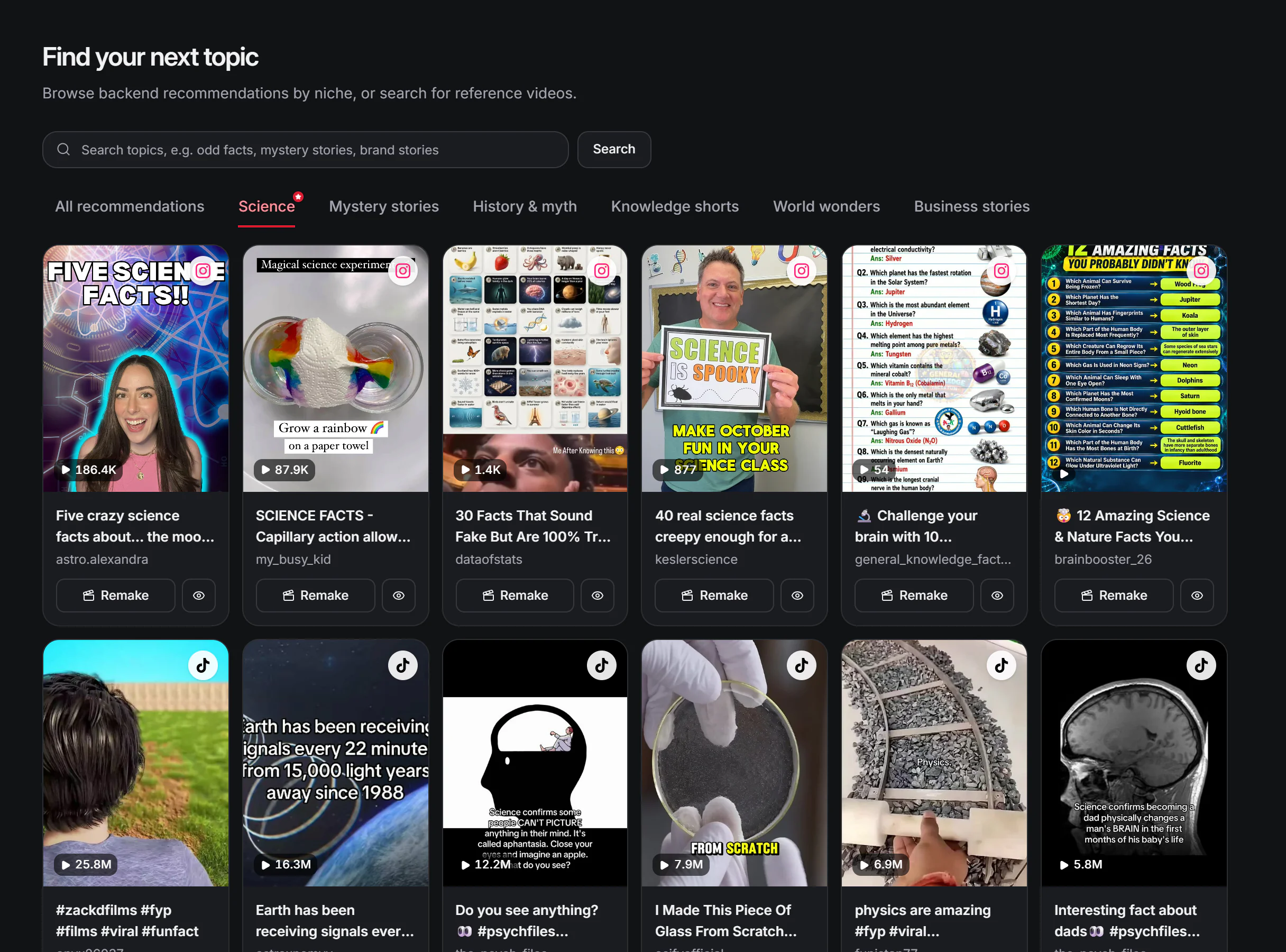
Ideas で参考を探し、カードの Remake から Create に進みます。
スクリーンショットを原寸で見る参考動画を制作画面へ
参考カードの Remake を選ぶと、その動画を添付した状態で Create が開きます。タイトルとサムネイルを確認してから、動画の説明欄にある指示を見直します。参考のどこを残し、どこを変えるか決めましょう。
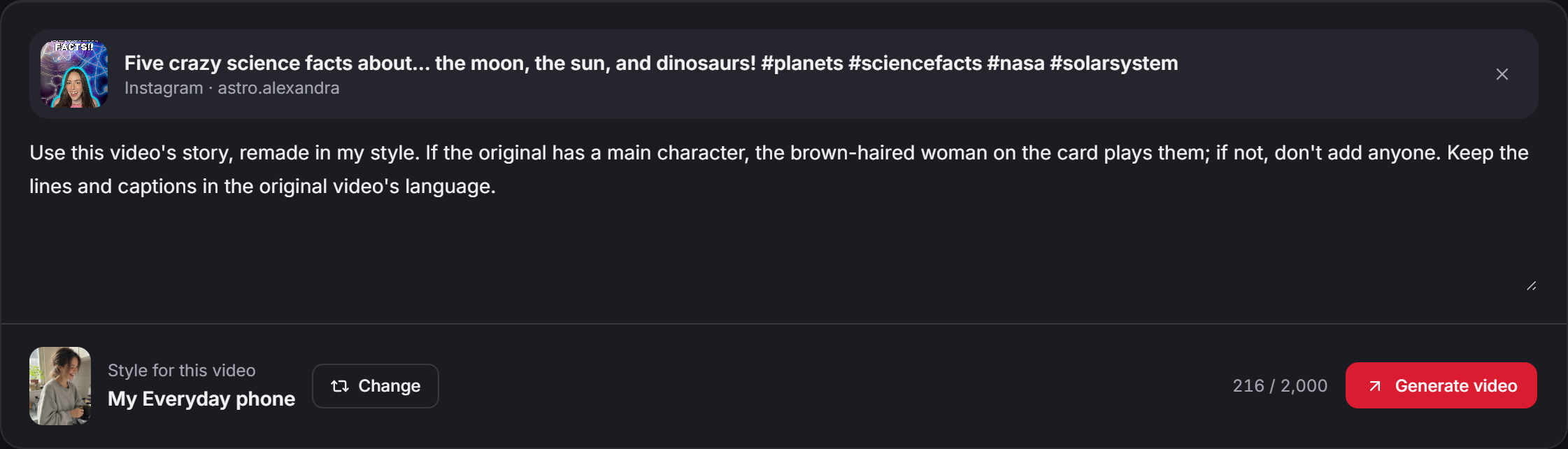
選んだ参考動画は、動画の指示欄の上に表示されます。
スクリーンショットを原寸で見る指示を書いてスタイルを選ぶ
動画の説明欄に、何が起きるか、誰が登場するかを書きます。現在のスタイル横にある変更ボタンで候補を見て、参考を選び、スタイル設定を終えてから生成します。シリーズでは保存済みのスタイルを再利用すると、見た目の方向性を揃えられます。
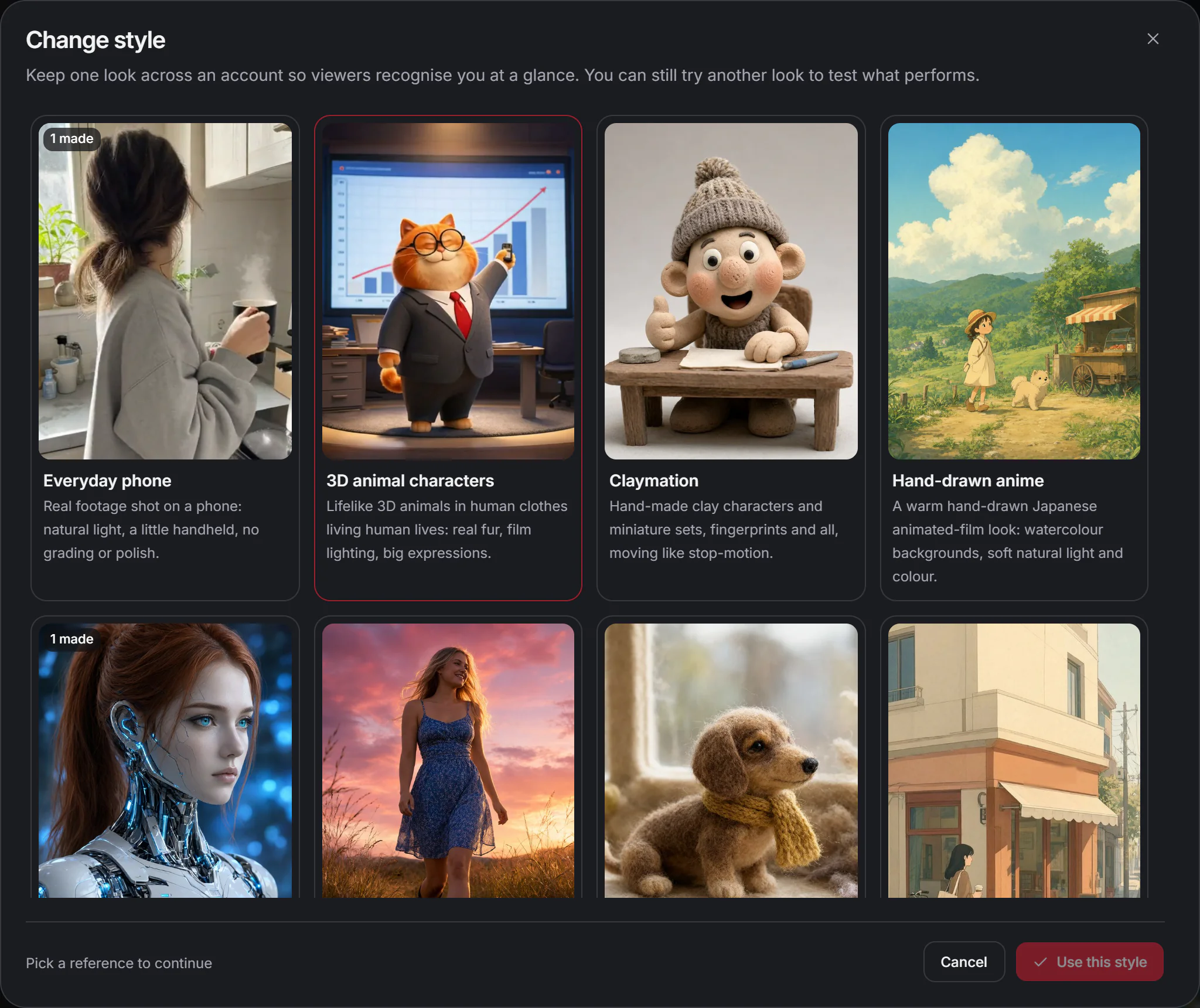
Change を開いて、利用できるスタイルを確認します。
スクリーンショットを原寸で見る権限とクレジットを確認して生成
送信前にアカウントの利用権限と残りクレジットを確認し、添付動画、指示、選択中のスタイルを見直します。準備ができたら動画生成ボタンで送信し、ワークスペースで進捗を確認します。

選択中のスタイルを確認してから Generate video を選びます。
スクリーンショットを原寸で見る公開前に完成動画を通しで確認
Projects から完成動画を開き、冒頭、セリフ、字幕を最後まで確認します。調整は続けて編集する欄から行えます。変更の送信にはクレジットがかかる場合があります。確認後に動画をダウンロードし、自分のアカウントから TikTok にアップロードします。
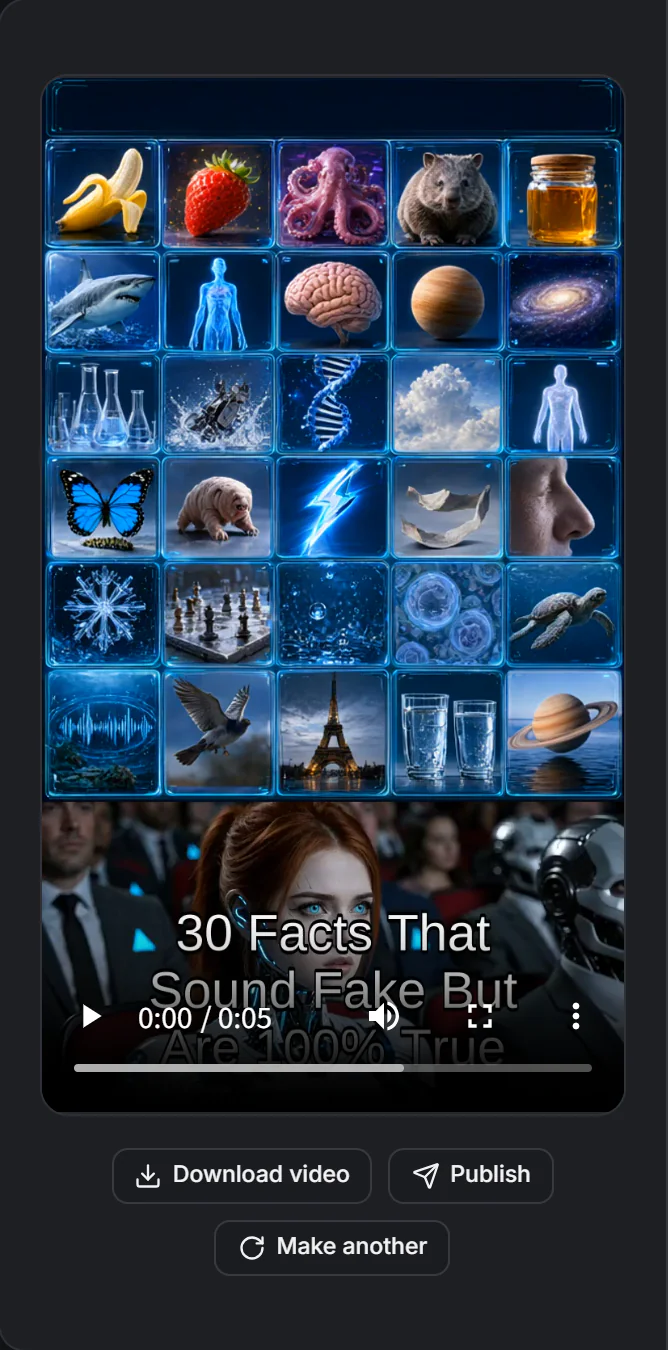
完成動画を確認してダウンロードするか、利用可能な公開方法を選びます。
スクリーンショットを原寸で見る英語ワークスペースのスクリーンショットは2026年11月19日に撮影しました。サンプル動画は選択した参考動画とは別の例です。利用できるスタイル、クレジット、公開オプションはアカウントによって異なります。