

コンテンツへスキップ

AI YouTube Shorts ジェネレーター。好きなショート動画から始められます。

構成が機能しているショート動画、保存した画風、一行の指示を用意します。Meltica がその3つを新しい縦型 MP4 に仕立てます。冒頭・リズム・オチまで含めて。

作例|参考カットから20秒のShortsを作る

以下は解説用の架空のカット表です。画像はMelticaが公開している抹茶ロールの動画から使用しています。

参考にする要素
抹茶の粉が落ちるアップで目を引く構成です。冒頭で細部がひと目で伝わる見せ方を取り入れます。
自分の最初のカット
注いだばかりのグレープフルーツソーダをアップにし、氷の間を泡が上がるところを撮ります。
自分で用意するもの
グラス、材料、映像、音、字幕は自分のものを使います。最初のカットでは完成形がすぐ伝わるようにします。
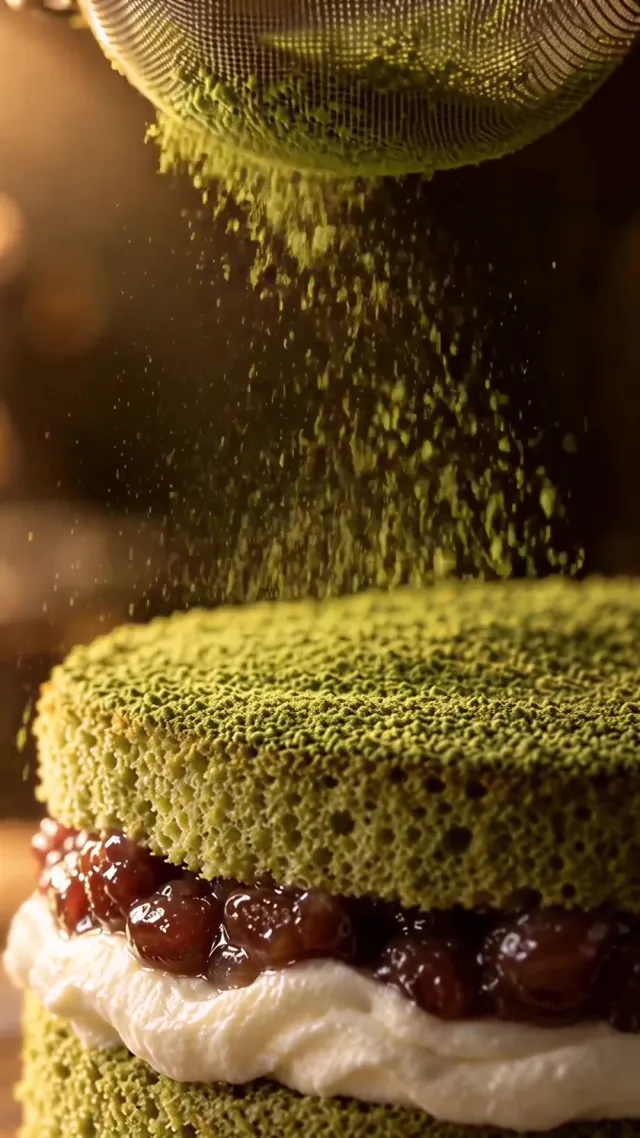
重なった菓子に抹茶の粉が落ちる場面
Melticaの公開抹茶ロール動画のカバー

20秒のグレープフルーツソーダのカット表

  1. 0–4秒 · 完成形を見せる

    応用する構成
    特徴が分かる細部から始めます。
    撮影する画面
    透明なグラスをアップにして、氷の間を泡が上がる様子を撮ります。
    字幕
    グレープフルーツソーダ
  2. 4–9秒 · 材料を見せる

    応用する構成
    次の動作が分かるようにします。
    撮影する画面
    グラス、グレープフルーツ果汁、炭酸水を真上から一緒に撮ります。
    字幕
    果汁 + 炭酸水
  3. 9–16秒 · 変化を撮る

    応用する構成
    一つの動作で結果を示します。
    撮影する画面
    果汁に炭酸水を注ぎ、色が変わるところを少し長く見せます。
    字幕
    炭酸水を注ぐ
  4. 16–20秒 · 次の行動を示す

    応用する構成
    案内は一つに絞ります。
    撮影する画面
    完成したグラスに戻り、最後の字幕が読める長さで止めます。
    字幕
    保存してあとで作る

公開前に書き出した動画を無音で見て、冒頭で飲み物が伝わり、最後の字幕が読み終えられるか確かめます。

好きな1本から、投稿する1本へ

  1. 研究する価値のある Short を探す

    利用する権利のある YouTube Short を選び、リンクをコピーします。アイデア画面で参考動画を探すこともできます。出典、テンポ、構成を比べてから、制作の出発点を選びましょう。

  2. 参考動画を制作画面へ

    参考カードからリンクを制作画面へ引き継ぐか、対応する YouTube Shorts のリンクを制作画面に貼り付けます。選んだ参考動画を確認してから、保存済みのスタイルを選びましょう。

  3. 画風と一行のストーリーを添える

    保存した画風を選び、自分の言葉で指示を書きます。構成は参考が、物語はその一行が担います。

  4. 確認して、公開する

    最後まで見て、物語・字幕・細部を確認し、ダウンロードして連携したチャンネルから公開します。

学ぶ価値のある Short の選び方

構成は参考が、物語は自分の指示が担います。この3つのチェックで、どちらも確かなものになります。

  • 構造を一文で言えます。冒頭、2〜3の転換、結末。
  • 題材は実際に撮れるもの。借りるスタジオより、家のキッチンカウンターです。
  • 研究する権利があるものを選び、見て、メモして、自分の素材と言葉で作り直します。

Shorts・TikTok・Reels は、それぞれ別の編集を求めます

どれも縦型ですが、視聴者の来方が違い、仕様も動き続けます。実際に効いてくる違いは次のとおりです。

  • YouTube では Shorts が同じチャンネルの長尺動画の隣に並ぶので、登録者からも見つかります。
  • TikTok と Reels はフィード発見と社会的文脈に依存するため、冒頭数秒と字幕の作法が変わります。
  • 同じワークフローで3つの行き先へ。参考・画風・指示から縦型 MP4 が一本。好きな場所で公開できます。
利用と公開の質問

期待していいこと

  • 実際の動画から始めるので、最初の一本にも最後まで見られる構成が備わります。
  • 参考ひとつと指示ひとつで、新しい縦型動画が一本。確認して公開するだけです。
  • 各ステップの費用は実行前に表示され、クレジットは常に確認できます。
  • 完成した MP4 を自分で確認し、連携したチャンネルから自分の手で公開します。
  • 公開する映像・音楽・言葉は自分のもの。動画は自分の作品として残ります。

生成は自分のアカウントとクレジットで実行します。このページでは手順を順に説明します。

AI YouTube Shorts 生成についてのよくある質問

ここでの AI YouTube Shorts 生成はどう動く?

構成が機能しているショート動画、保存した画風、一行の指示。この3つが揃えば、最初の一本から見られる形になります。

参考はどうやって Create に持ち込む?

参考カードからです。リンクがカードと一緒にワークスペースへ運ばれ、選んだ動画がそのまま作り直す対象になります。

1回の生成で何ができる?

参考ひとつと指示ひとつから、新しい縦型 MP4 が一本。確認・ダウンロード・公開まで自分で進められます。

公開はどう進める?

公開するのは自分です。完成した MP4 を見てから、連携したチャンネルに好きなタイミングでアップロードします。

別の題材にも応用できますか?

はい。各カットの役割を維持し、商品、動作、字幕は自分で撮影・確認できる内容に置き換えます。

参考動画に対するオリジナルの指示

参考動画の三段構成(問いかけ、接写での明かし、小さなオチ)は踏襲しつつ、窓辺で乾く陶器のマグカップという自分の話を描いてください。保存した水彩の画風と、自分の言葉を使ってください。

企画のイメージです。

Meltica について