

Melticaの使い方:参考動画から販促動画まで
参考動画の選び方、制作指示の書き方、完成動画の確認、次の3日分の企画まで、Melticaの制作の流れを解説します。
やりたいことから手順を探す
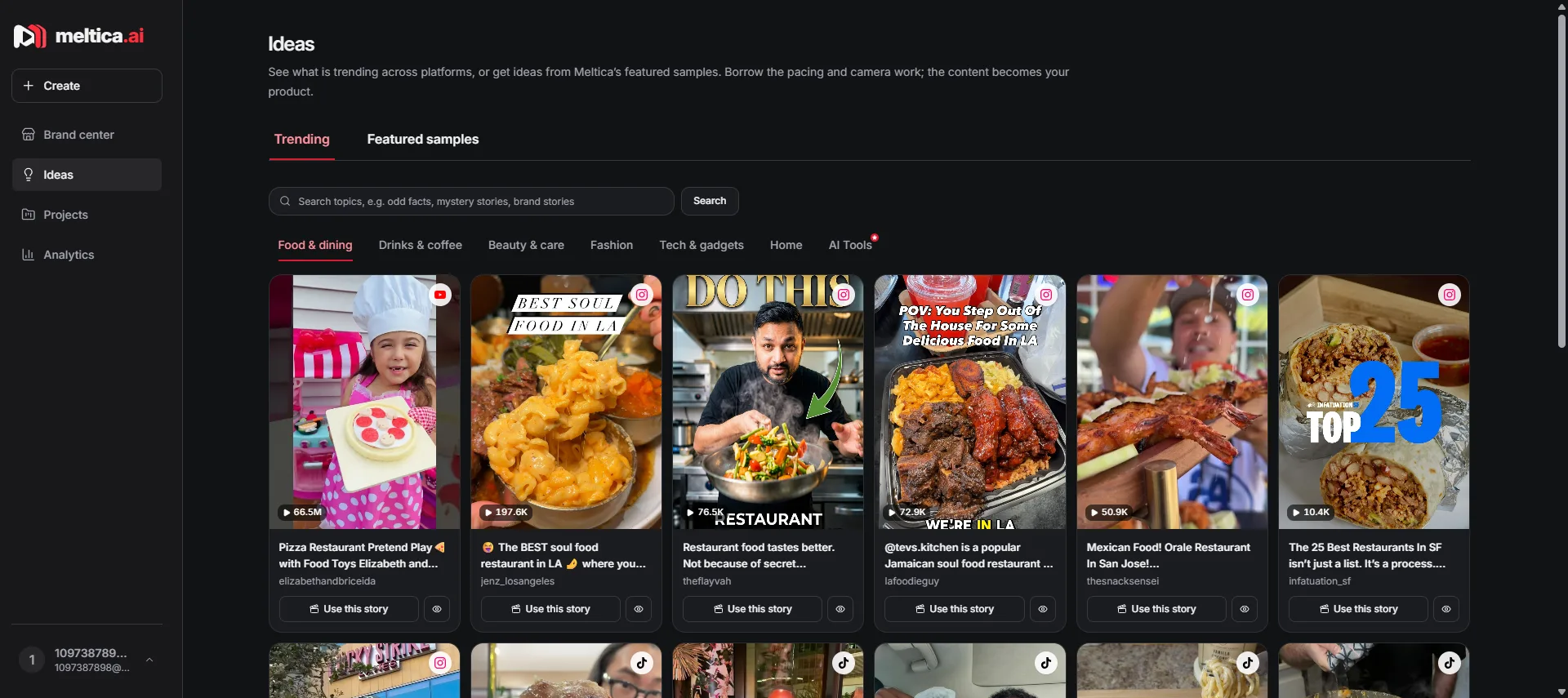
Ideas ページ:トレンド動画、カテゴリフィルター、Use this story ボタン。
フルサイズのスクリーンショットを見るIdeas でリファレンスを探す
「Use this story」でリファレンスから開始
「このストーリーを使う」を選び、作成画面で参考動画を確認します。作成画面から始める場合は、使用許可があり対応している参考動画を選びます。
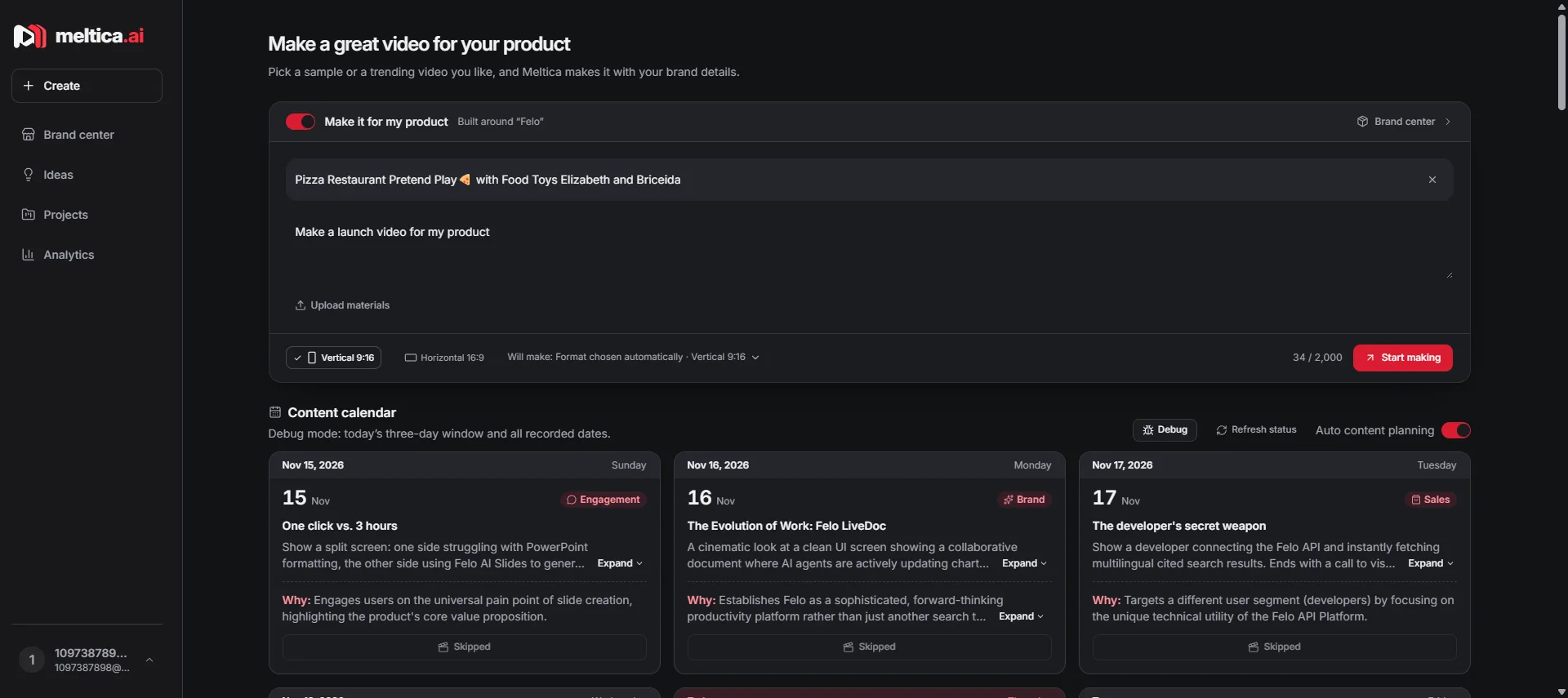
Create ページ:選んだストーリーからリファレンスタイトルが事前入力済み。
フルサイズのスクリーンショットを見る何を作るかを記述する
動画の目的を一つ書き、利用できる画角とスタイルを選びます。入力要件とクレジットを確認して送信し、プロジェクト一覧で状況を確認します。
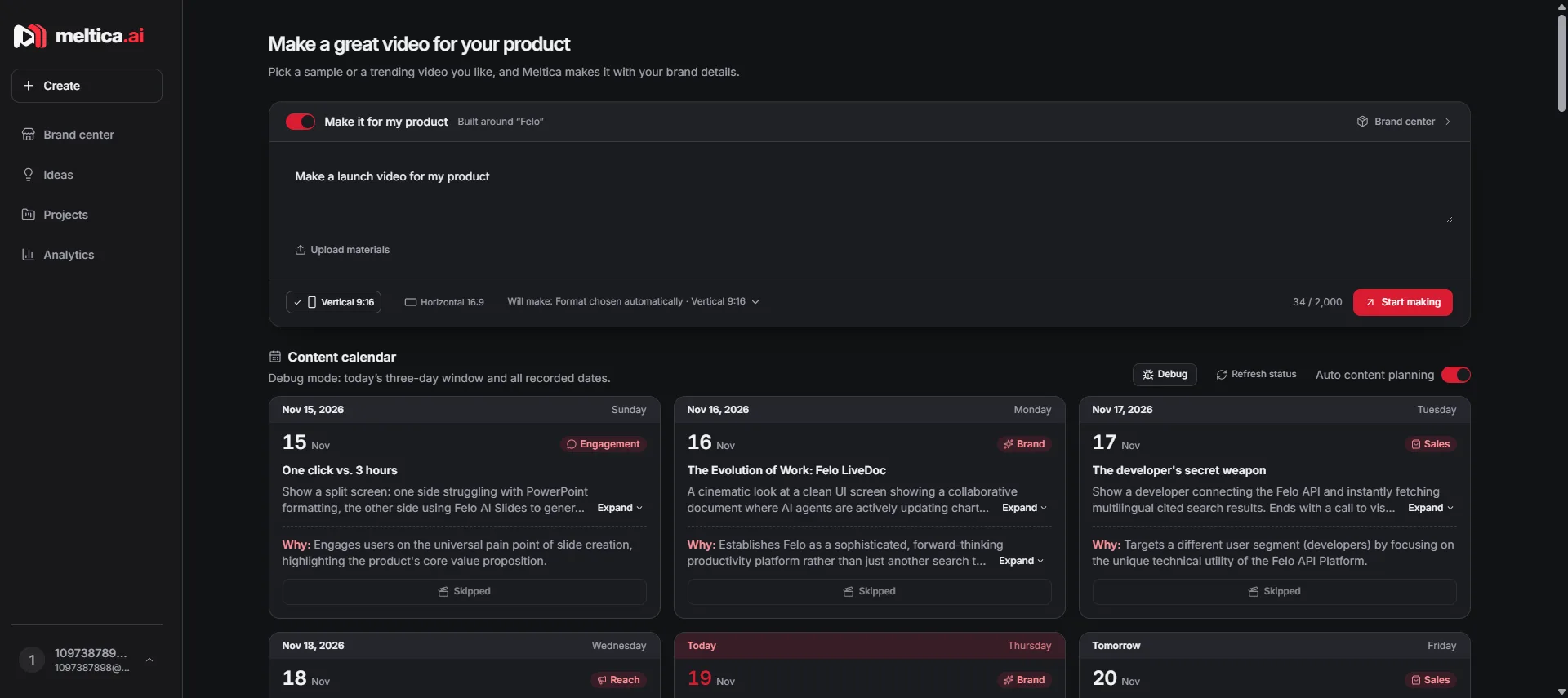
Create フォーム:商品説明、フォーマット選択、Start making。
フルサイズのスクリーンショットを見るBrand center でブランド情報を正確に保つ
ブランドの説明、対象視聴者、地域を最新に保ちます。提案された項目は企画に使う前に確認します。商品を正確に見せるカットは実物を撮影します。
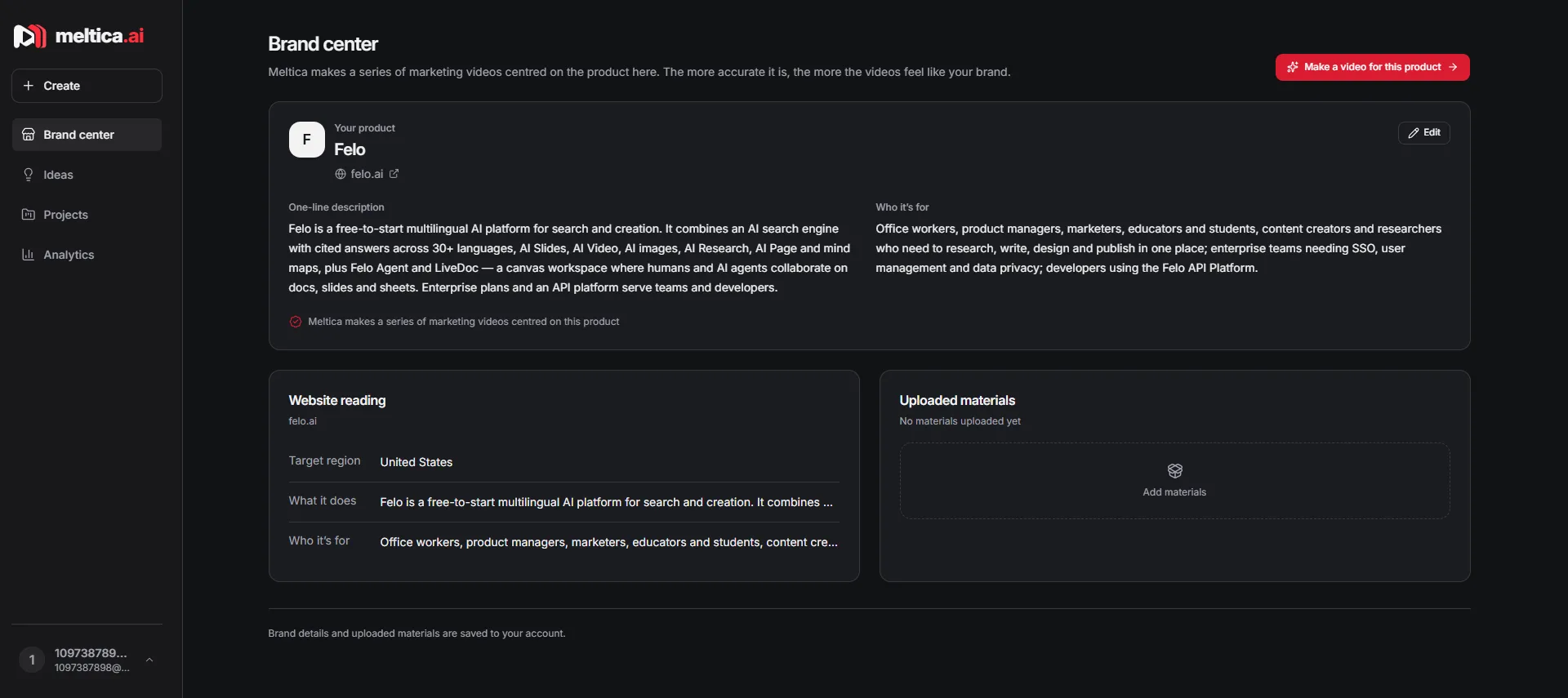
Brand center:商品プロフィール、ウェブサイト読み取り、アップロード素材。
フルサイズのスクリーンショットを見る完成した動画を確認する
プロジェクト一覧で結果を開き、冒頭、文言と字幕を確認します。アカウントに表示される編集と公開の選択肢を確認し、手動投稿なら先にダウンロードします。
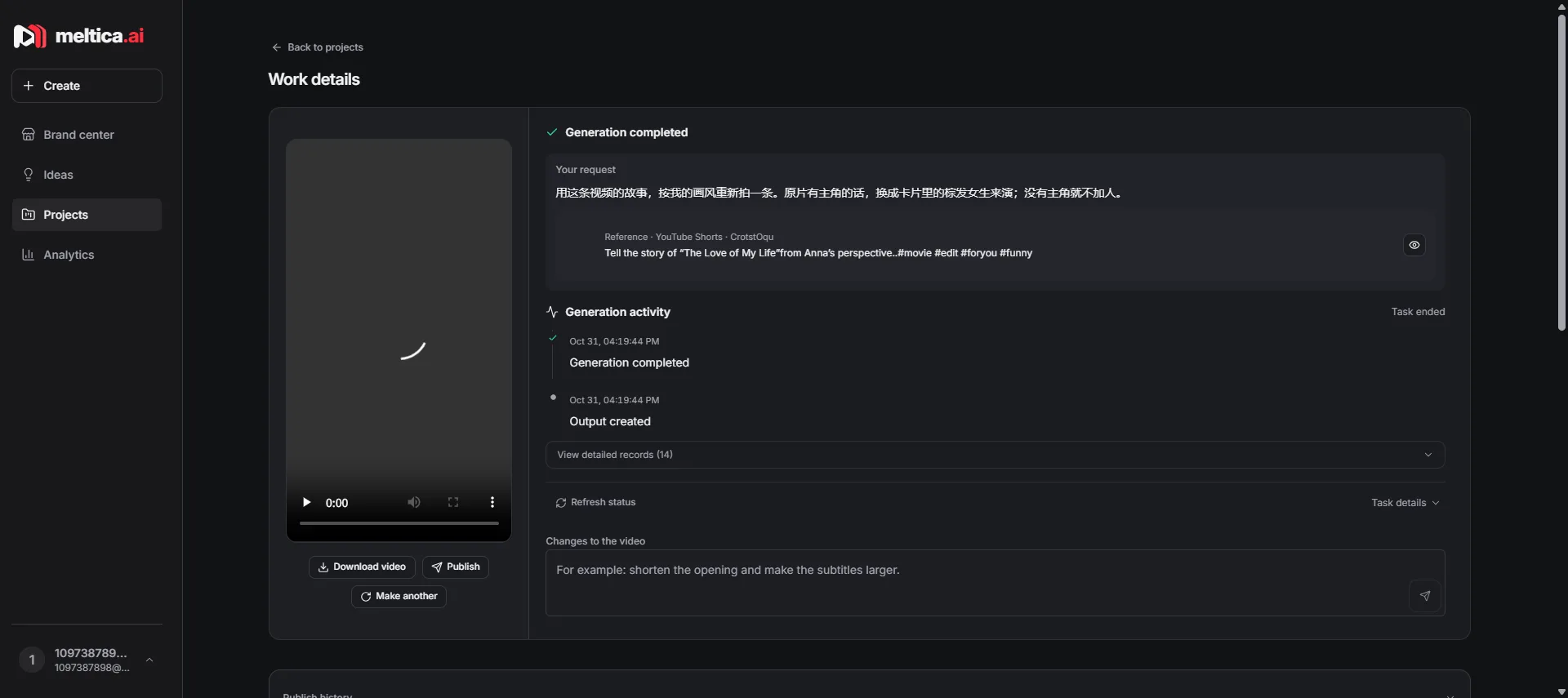
ワーク詳細ページ:生成動画、生成アクティビティ、修正ボックス。
フルサイズのスクリーンショットを見る次の3日分のコンテンツを計画する
コンテンツカレンダーで今後3日間の題材と提案理由を確認します。企画に合うものを一つ選び、日付や告知内容を確かめてから制作を決めます。
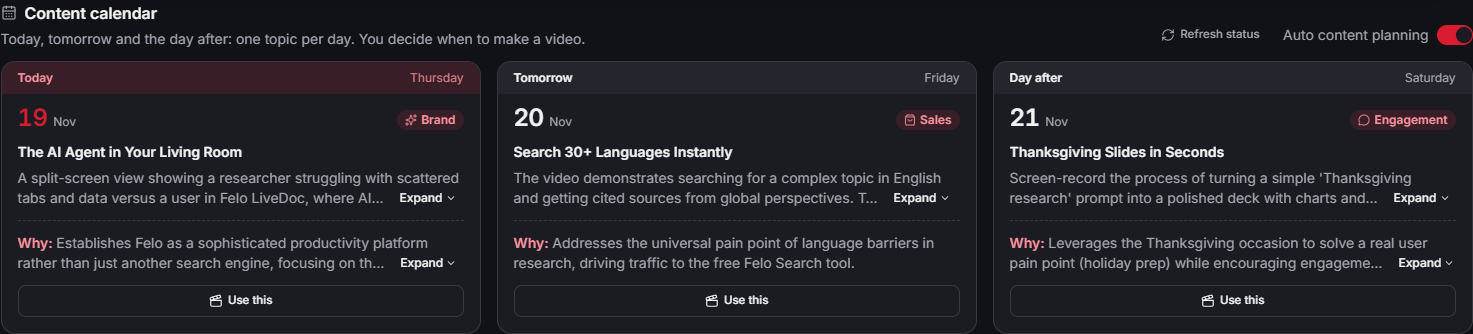
1日1つのトピックと提案理由、ステータス操作を表示するコンテンツカレンダー。2026年11月20日に開発環境で撮影。画面内のアカウントのカレンダーは11月19〜21日です。
フルサイズのスクリーンショットを見る公開後のパフォーマンスを確認する
分析画面で連携済みチャンネルの公開動画と利用可能な指標を確認します。比較する前に、対象期間とデータの有無を確認します。
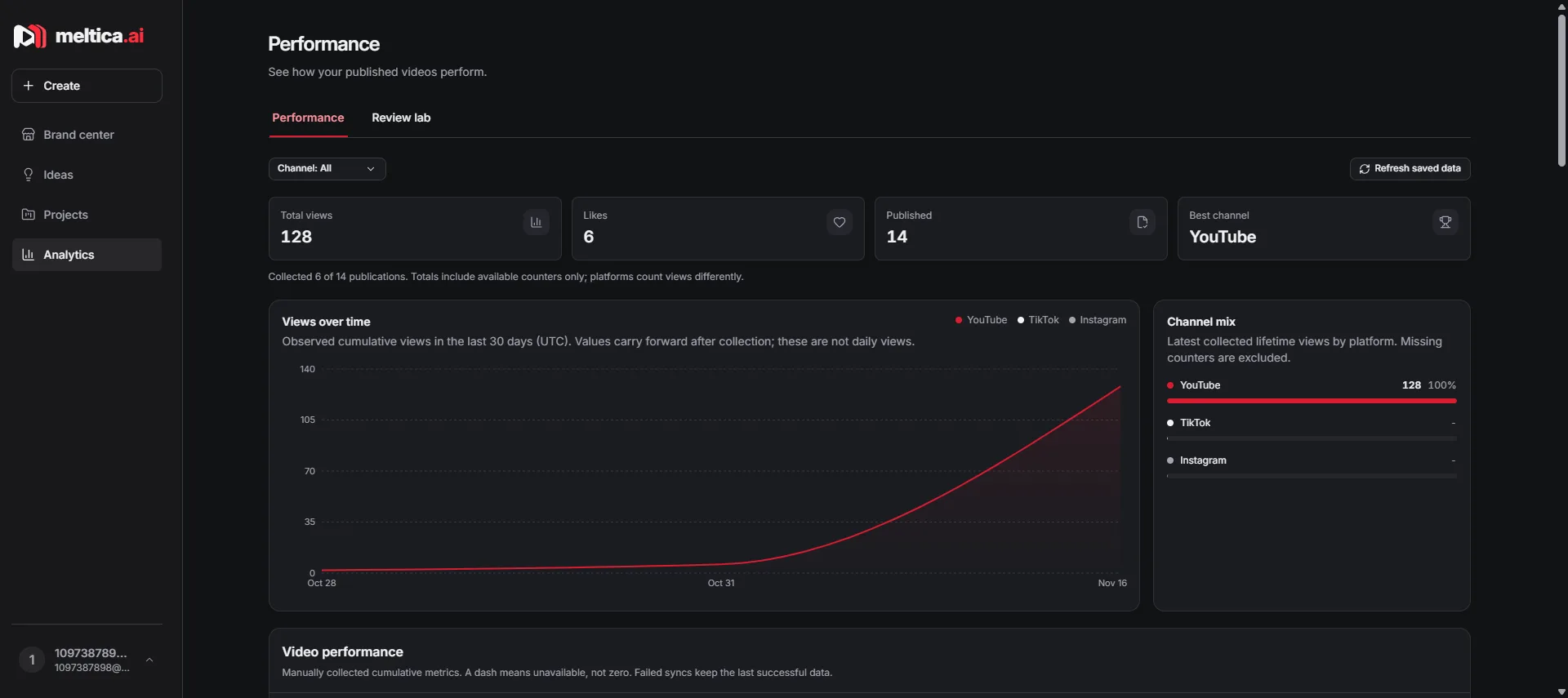
Analytics:視聴推移とチャンネル比率。
フルサイズのスクリーンショットを見る