

跳到主要內容

如何用 AI 製作 TikTok 影片

用 AI 製作 TikTok 影片的五步教學:在選題頁挑參考、帶入創作、編輯影片說明、選擇畫風、生成並檢查成片。

先看成片範例

播放示例影片,可開啟聲音、暫停或全螢幕觀看。

這支獨立樣片用來查看成片的呈現方式。

另一支參考影片的創作說明範例

開頭給吧台上的飲品一個兩秒特寫,蒸汽升起,然後切到咖啡師喝第一口的畫面,最後停在店招上。字幕保持簡短,用我自己的語氣。

這些是可以直接用的準備示例。挑一個,配上參考影片和你自己的說明,就能在工作台裡做成片;產品拍攝示例可以直接當腳本用。

挑一條值得研究的參考

打開選題頁瀏覽參考庫,或依主題搜尋。選一條能用一句話說清結構的影片:開頭畫面、一兩個中段節奏點、結尾。能被你一句話概括的參考,才是能被重建的參考。
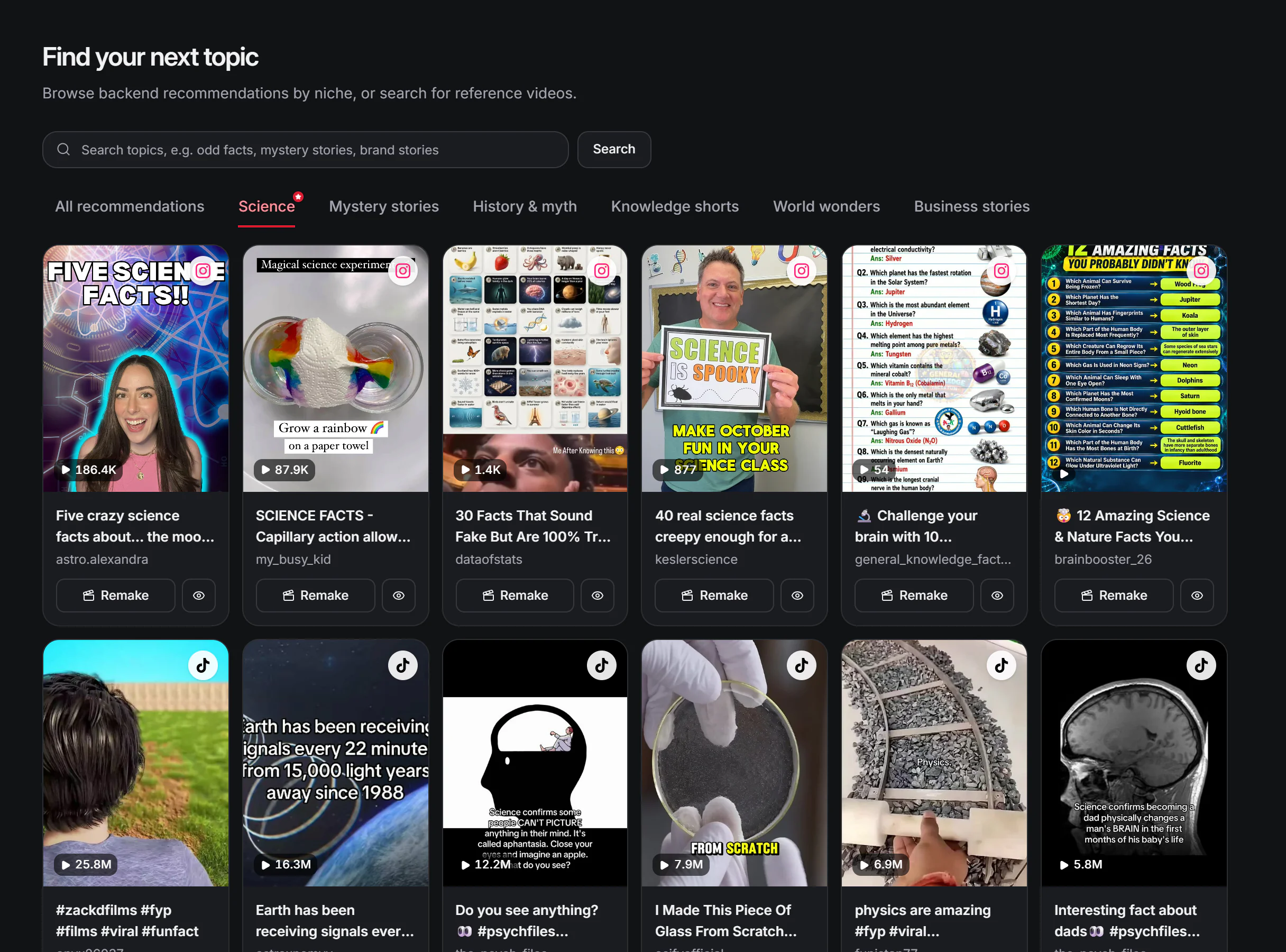
英文 Meltica 選題頁,展示參考影片卡片及 Remake 按鈕

在選題頁瀏覽參考,點擊卡片上的 Remake 帶入創作。

查看完整尺寸截圖

把參考帶進創作頁

點擊參考卡片上的「復刻」進入創作頁,所選影片會隨之附上。核對標題和縮圖,再檢查「描述這支影片」裡的說明,決定保留哪些內容、修改哪些內容。
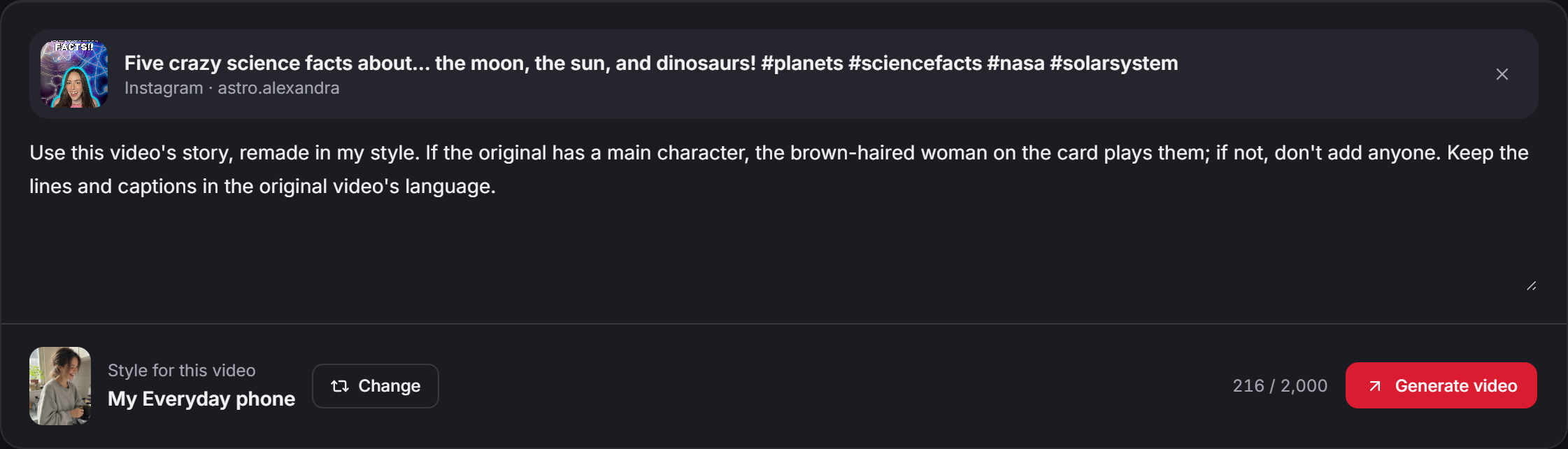
英文創作輸入區,包含已附上的科普參考影片、可編輯說明和所選畫風

創作頁將所選參考保留在影片說明上方。

查看完整尺寸截圖

寫影片說明,選畫風

在影片說明中描述要發生什麼、由誰出鏡。點擊目前畫風旁的切換按鈕瀏覽不同外觀,選中參考並完成畫風設定後再生成。系列影片可重用已儲存的畫風,保持統一的視覺方向。
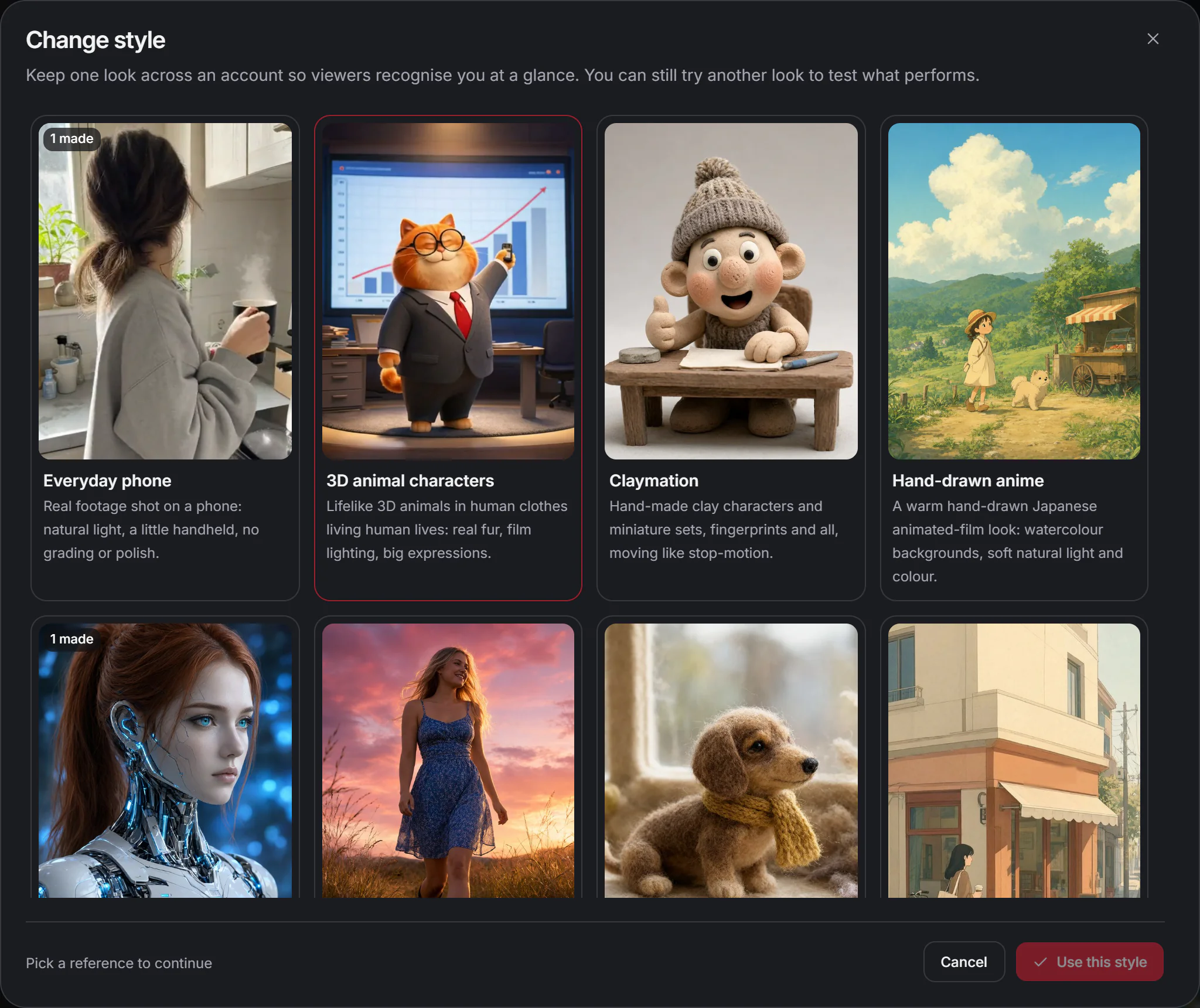
英文畫風選擇彈窗,展示生活隨手拍、3D 動物、黏土動畫和手繪動漫風格

點擊 Change,瀏覽可選的視覺風格。

查看完整尺寸截圖

確認權限與點數,再生成

提交前先查看帳戶權限和可用點數,再核對參考影片、影片說明和所選畫風。準備好後點擊「生成影片」提交請求,在工作台中查看進度。

英文創作提交區域,展示已儲存的畫風和 Generate video 按鈕

核對所選畫風,準備好後點擊 Generate video。

查看完整尺寸截圖

發布前完整檢查成片

從作品頁打開已完成的影片,從頭到尾檢查開場、台詞和字幕。需要調整時使用繼續編輯;提交修改可能消耗點數。確認後下載成片,再用自己的帳號上傳到 TikTok。
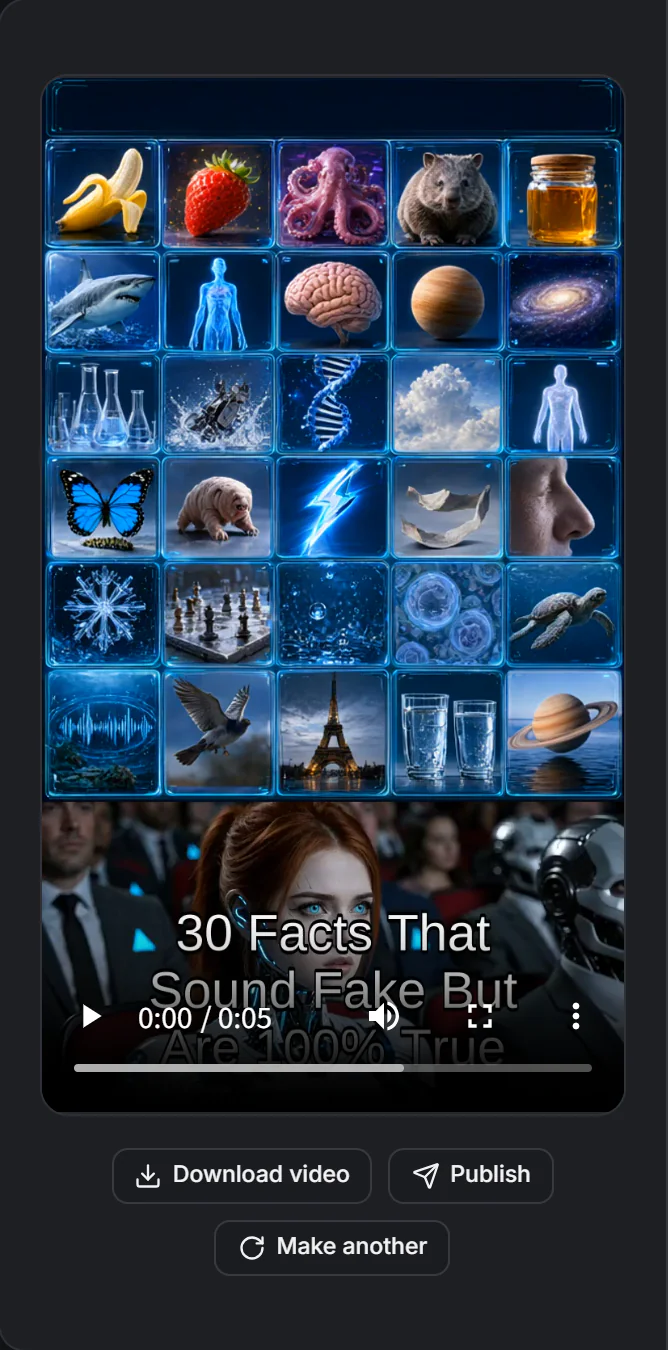
英文作品預覽區域,包含影片控制項、下載、發布和再做一支按鈕

預覽成片後下載,或使用帳戶中可用的發布選項。

查看完整尺寸截圖

英文工作台截圖拍攝於 2026 年 11 月 19 日。示例影片與前面選擇的參考分開展示;可用風格、點數和發布選項以帳戶實際情況為準。

常見問題

AI TikTok 影片生成需要我準備什麼?

選擇參考影片,在創作頁編輯影片說明並選用已儲存的畫風。生成前確認帳戶權限與可用點數,發布前再檢查完整成片。

這樣做的 TikTok 影片多長合適?

短到願意重看:一個明確的主意、一個有力的首幀、一個能收尾的結尾。參考式影片通常以參考本身的時長為準,所以挑一條時長符合你期待的參考。

需要拍攝設備或剪輯軟體嗎?

可以從參考影片和創作頁的影片說明開始。需要準確展示真實商品的鏡頭時,自己拍攝商品,並檢查生成素材如何與實拍內容配合使用。

系列影片能保持統一外觀嗎?

系列中重用同一個已儲存畫風,再把每支成片與第一支對照檢查。在創作頁分別說明每支影片的主體和調整內容,並檢查結果是否連貫。

生成或修改影片需要點數嗎?

生成前請確認帳戶權限和可用點數。提交修改也可能使用點數,請在確認前查看費用。

由 Meltica 發布

進入工作區