

Meltica 使用教學:從參考影片到宣傳成片
了解 Meltica 的影片創作流程,從挑選參考影片、撰寫創作說明到審閱成片,再規劃未來三天的內容。
依任務找步驟
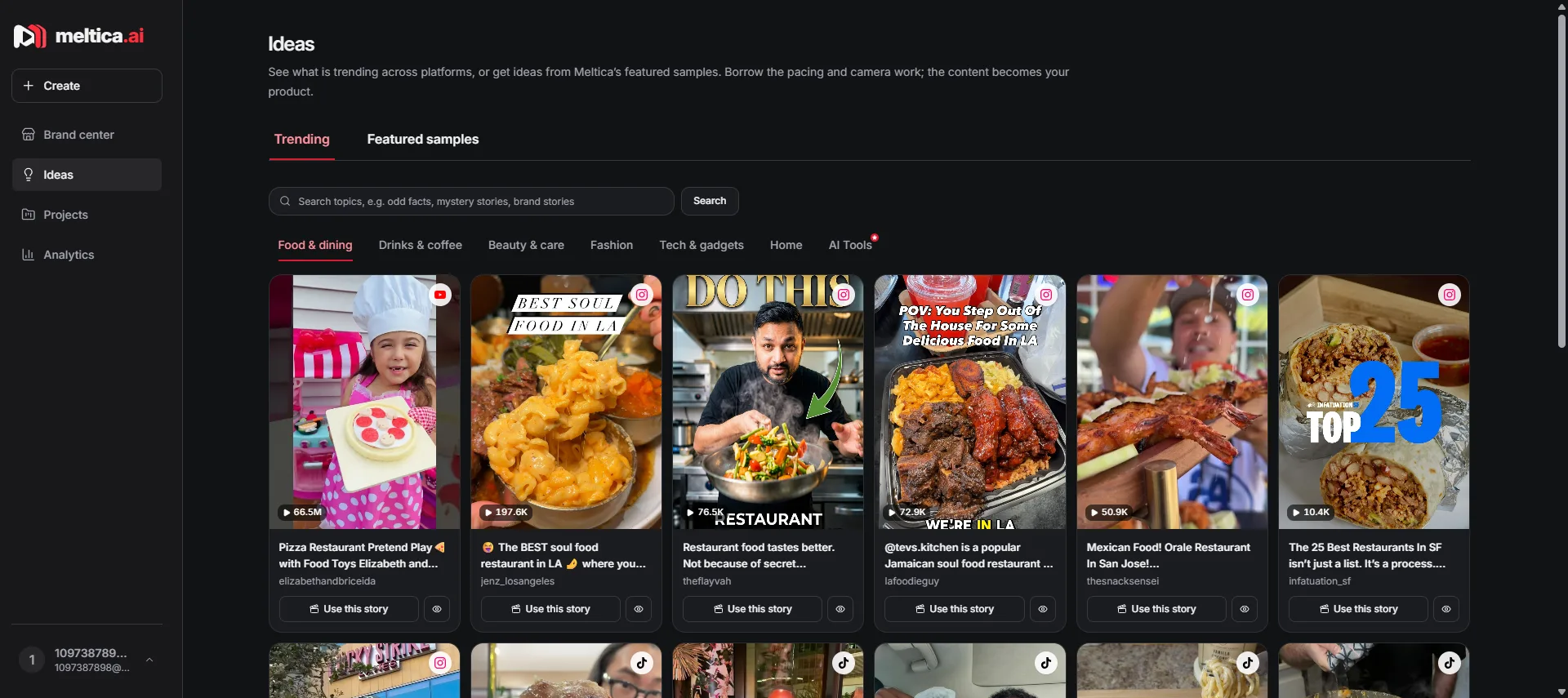
Ideas 頁面:熱門影片、分類篩選與 Use this story 按鈕。
查看完整截圖在 Ideas 找參考
用「Use this story」從參考開始
點選「使用這個故事」進入創作頁,核對所選參考。直接從創作頁開始時,選受支援且有權使用的參考影片。
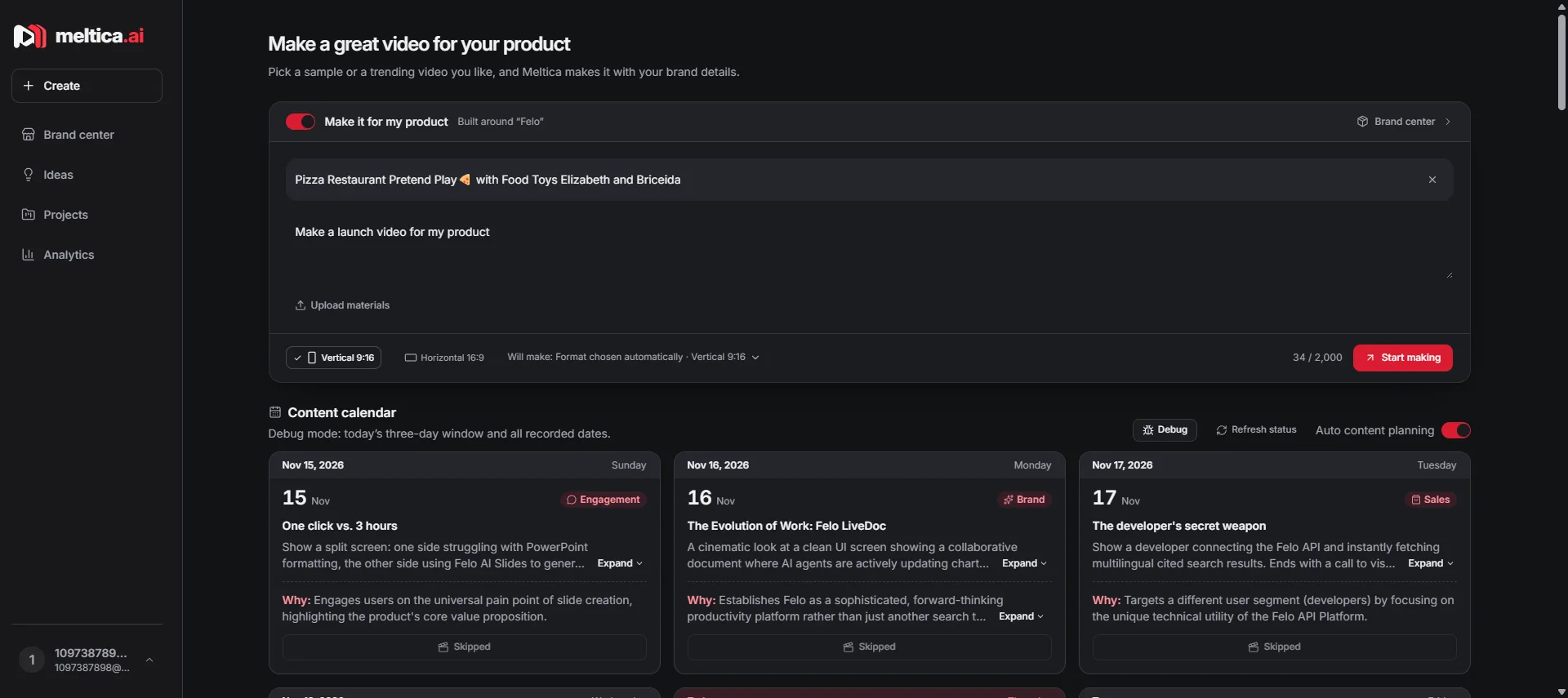
Create 頁面:參考標題已從所選故事預填。
查看完整截圖描述要做什麼
寫清影片的一個目標,選擇可用畫幅和風格,確認必填項目與點數後提交,再到專案列表查看任務。
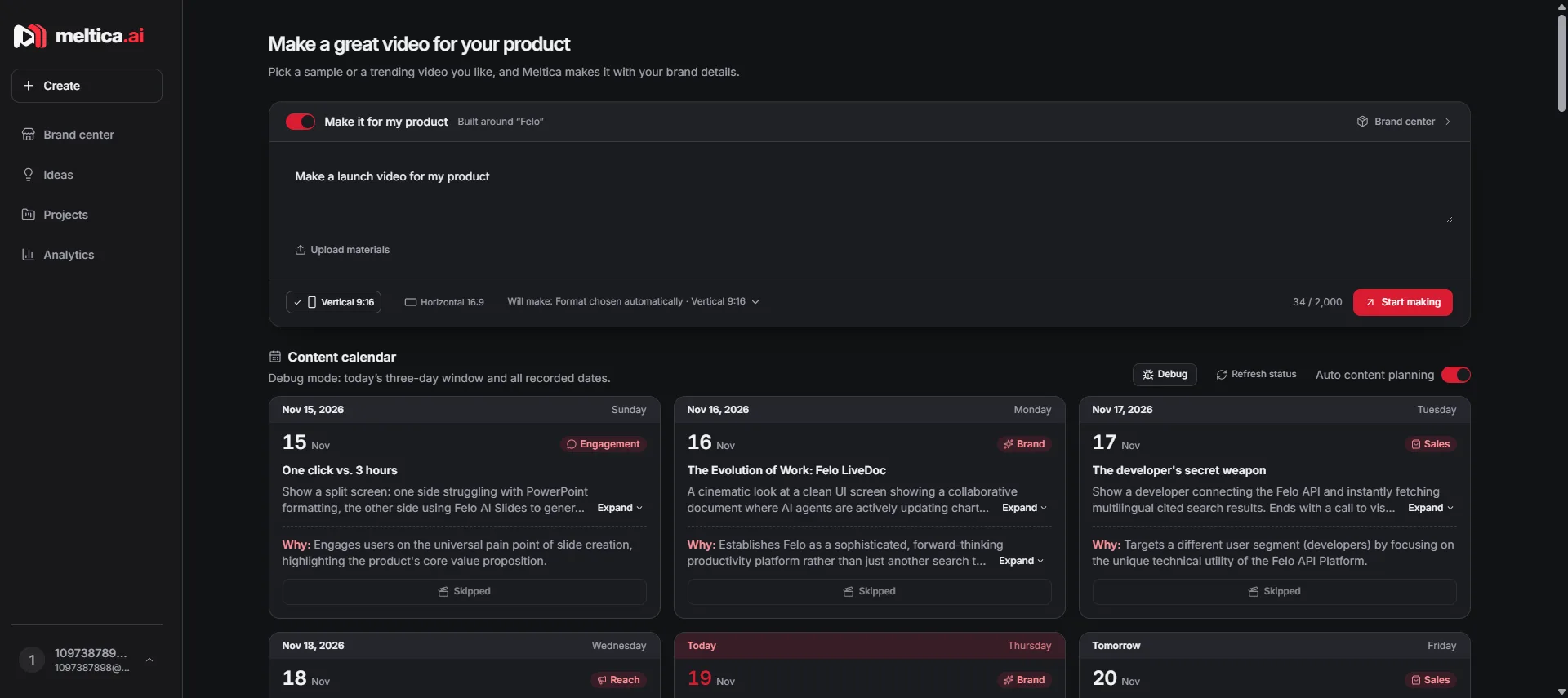
Create 表單:產品描述、格式選項與 Start making。
查看完整截圖在 Brand center 保持品牌資訊準確
維持品牌介紹、受眾和市場資料正確。使用建議欄位規劃主題前先核對內容。需要準確呈現商品時,請拍攝實物。
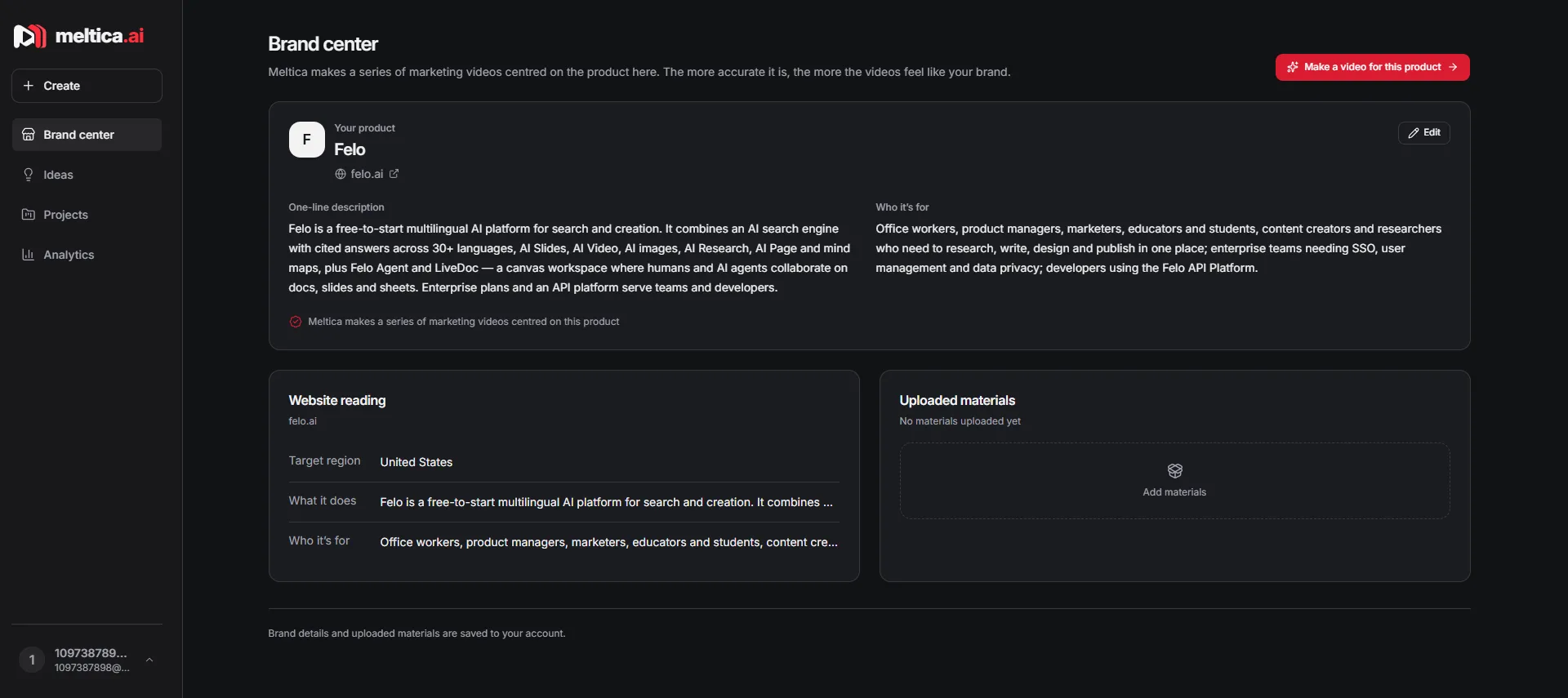
Brand center:產品資料、網站讀取與上傳素材。
查看完整截圖檢查完成的影片
在專案列表開啟結果,完整檢查開場、措辭和字幕。依帳號實際顯示的入口確認修改及發布選項。手動上傳前先下載成片。
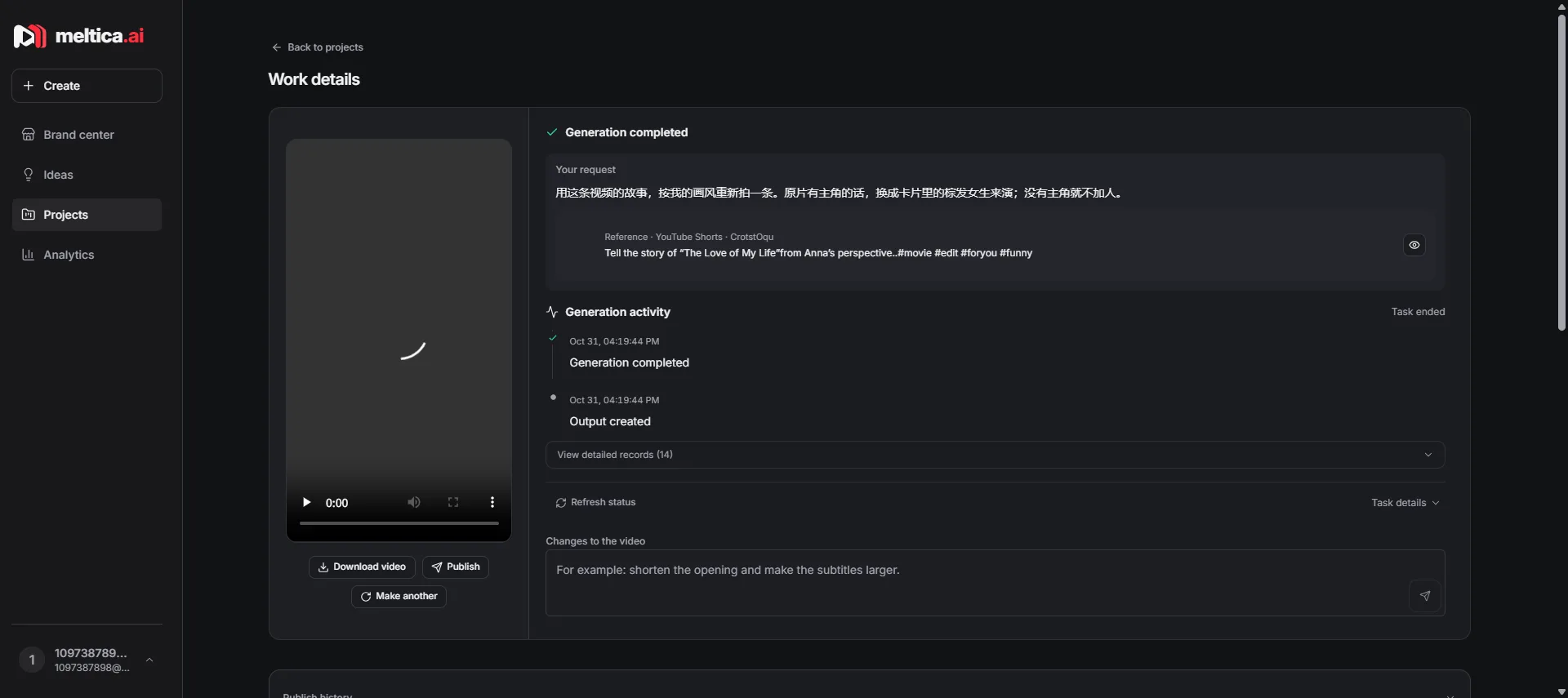
作品詳情頁:生成的影片、生成記錄與修改框。
查看完整截圖排好接下來三天的內容
從內容日曆查看接下來三天的主題與推薦原因。挑一個適合目前活動的主題,核對日期與活動細節,再決定是否製作。
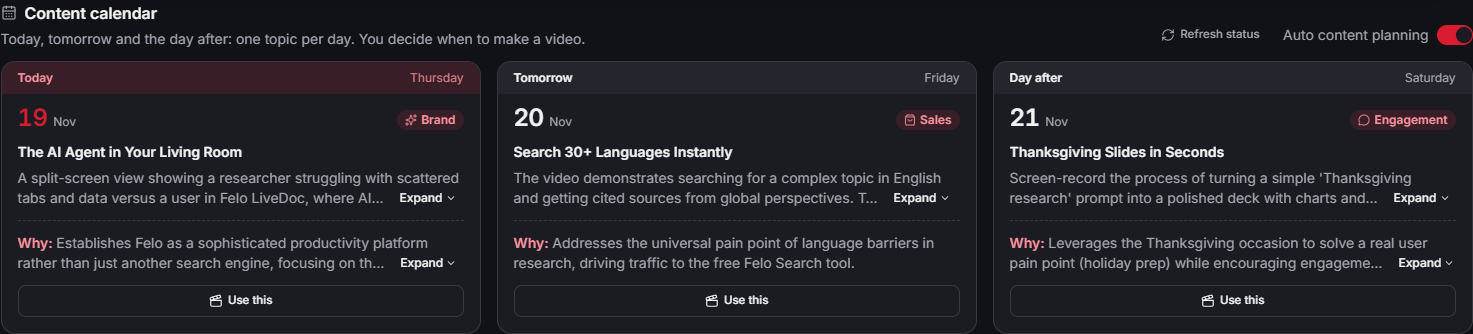
內容日曆:每天一個選題,附推薦理由與狀態操作。截圖於 2026 年 11 月 20 日,來自開發工作台;畫面中的帳戶日曆日期為 11 月 19–21 日。
查看完整截圖看發布後的表現
從數據分析查看已連接渠道可用的作品和指標。比較前先確認日期範圍,以及數據是否已可用。
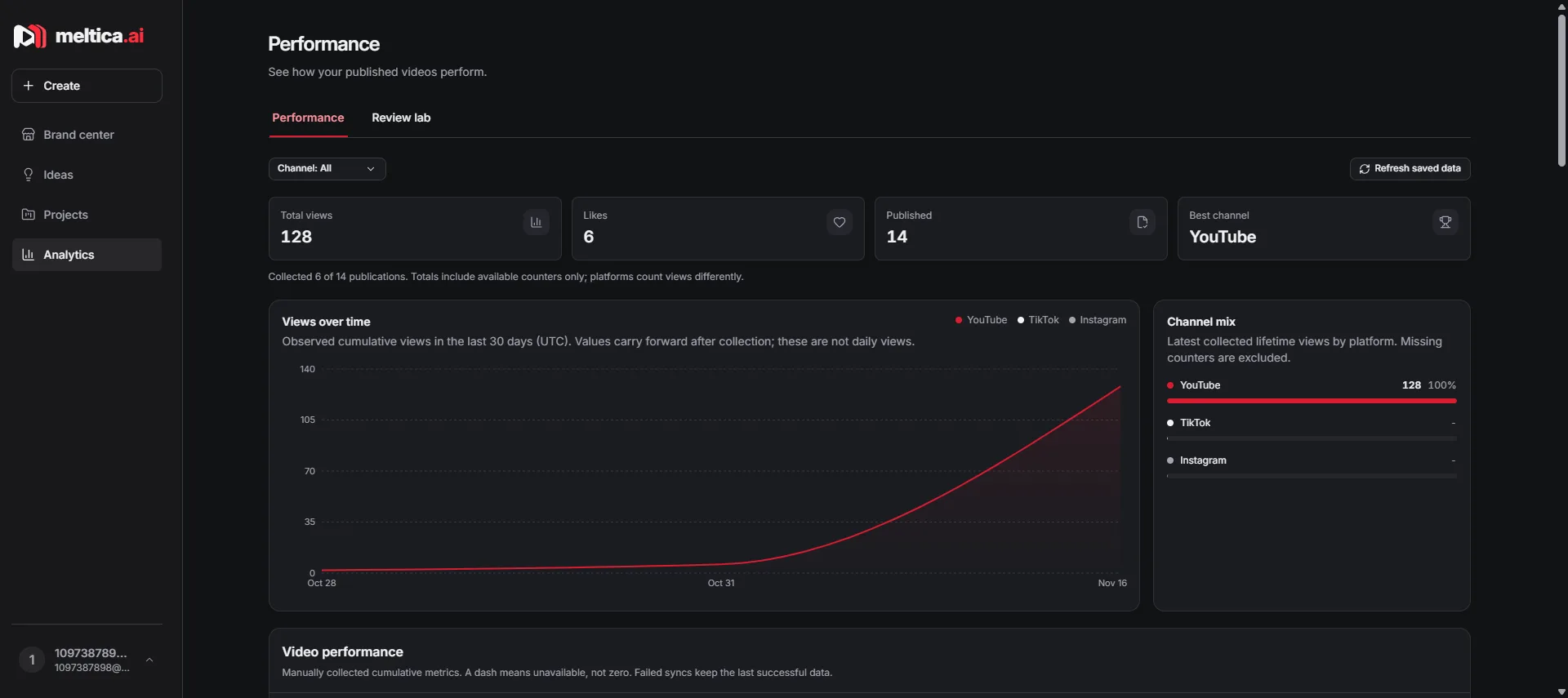
Analytics:觀看趨勢與渠道分佈。
查看完整截圖