

如何用 AI 制作 TikTok 视频
用 AI 制作 TikTok 视频的五步教程:在选题页挑参考、带入创作、编辑视频说明、选择画风、生成并检查成片。
先看成片示例
挑一条值得研究的参考
打开选题页浏览参考库,或按主题搜索。选一条能用一句话说清结构的视频:开头画面、一两个中段节奏点、结尾。能被你一句话概括的参考,才是能被重建的参考。
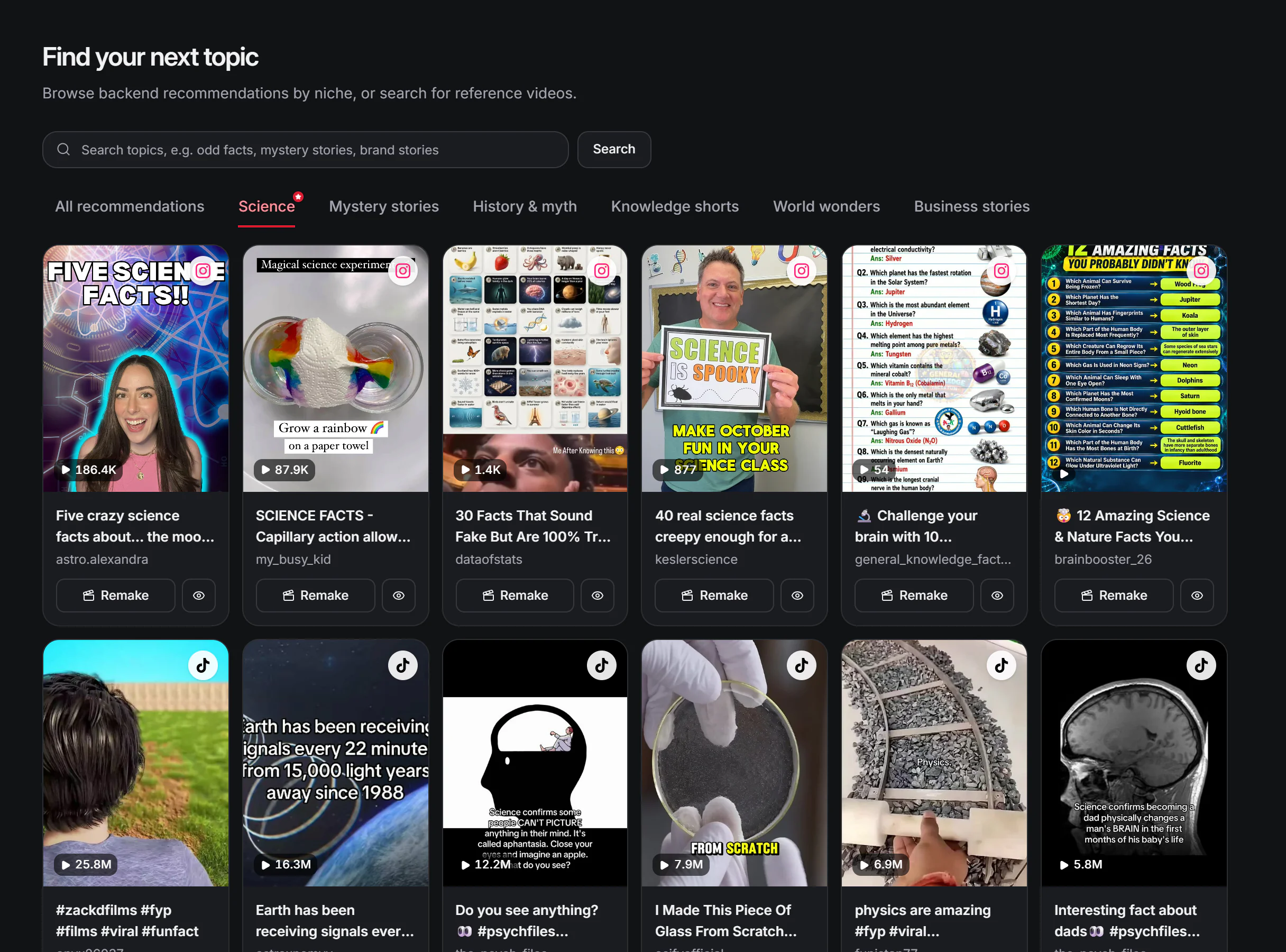
在选题页浏览参考,点击卡片上的 Remake 带入创作。
查看完整尺寸截图把参考带进创作页
点击参考卡片上的「复刻」进入创作页,所选视频会随之附上。核对标题和缩略图,再检查「描述这条视频」里的说明,决定保留哪些内容、修改哪些内容。
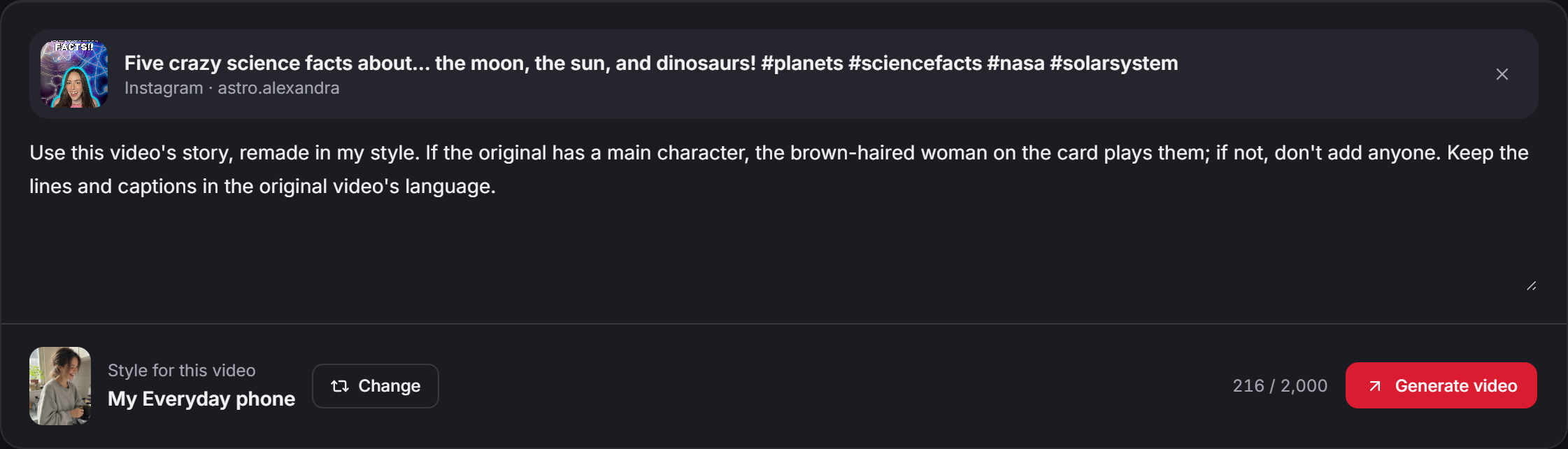
创作页将所选参考保留在视频说明上方。
查看完整尺寸截图写视频说明,选画风
在「描述这条视频」中说明要发生什么、由谁出镜。点击当前画风旁的「换风格」浏览不同外观,选中参考并完成画风设置后再生成。系列视频可复用已保存的画风,保持统一的视觉方向。
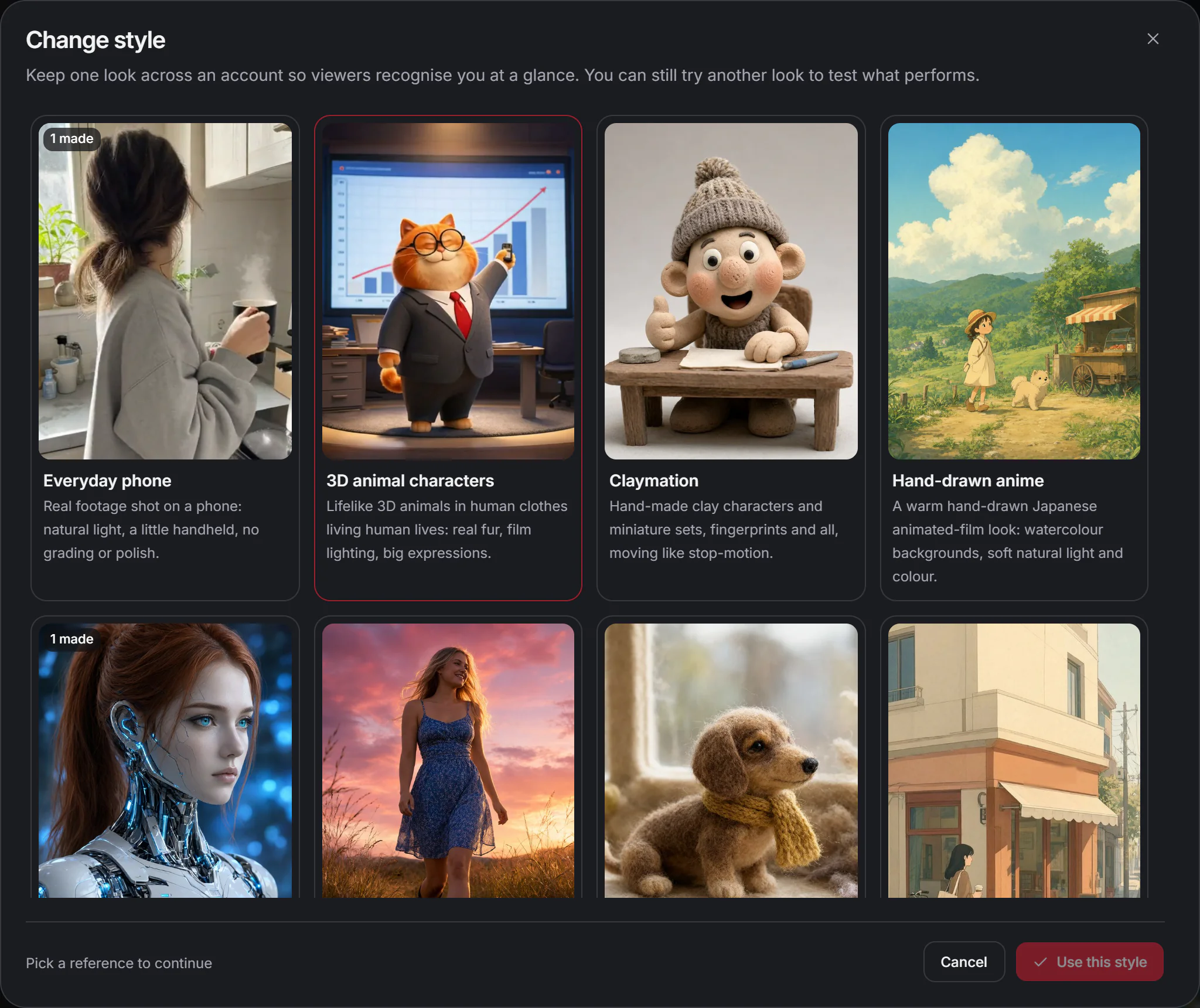
点击 Change,浏览可选的视觉风格。
查看完整尺寸截图确认权限与积分,再生成
提交前先查看账户权限和可用积分,再核对参考视频、视频说明和所选画风。准备好后点击「生成视频」提交请求,在工作台中查看进度。

核对所选画风,准备好后点击 Generate video。
查看完整尺寸截图发布前完整检查成片
从作品页打开已完成的视频,从头到尾检查开场、台词和字幕。需要调整时使用「继续编辑」;提交修改可能消耗积分。确认后下载成片,再用自己的账号上传到 TikTok。
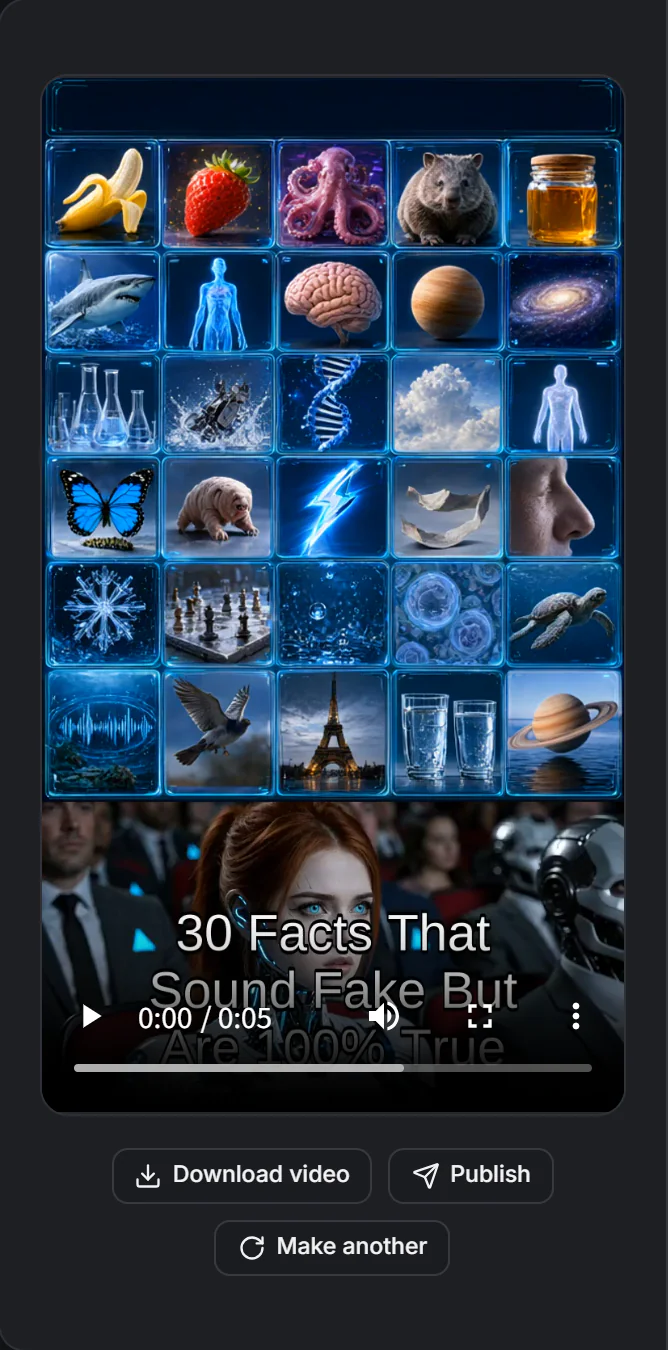
预览成片后下载,或使用账户中可用的发布选项。
查看完整尺寸截图英文工作台截图拍摄于 2026 年 11 月 19 日。示例视频与前面选择的参考分开展示;可用画风、积分和发布选项以账户实际情况为准。