

Meltica 使用教程:从参考视频到宣传成片
了解 Meltica 的视频创作流程,从挑选参考视频、填写创作说明到审阅成片,再规划未来三天的内容。
按任务找步骤
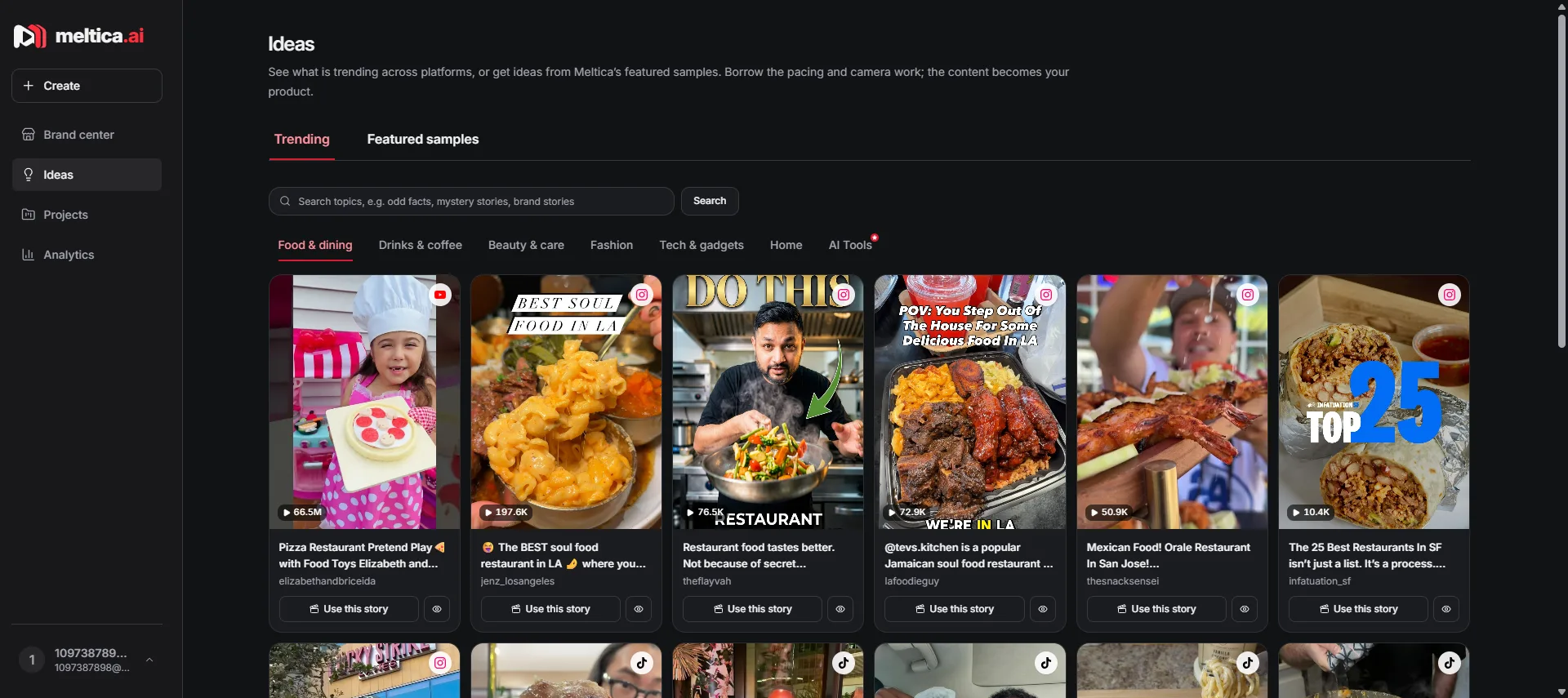
Ideas 页面:热门视频、分类筛选与 Use this story 按钮。
查看完整截图在 Ideas 找参考
用「Use this story」从参考开始
点「使用这个故事」进入创作页,核对已选参考。直接从创作页开始时,选择受支持且你有权使用的参考片。
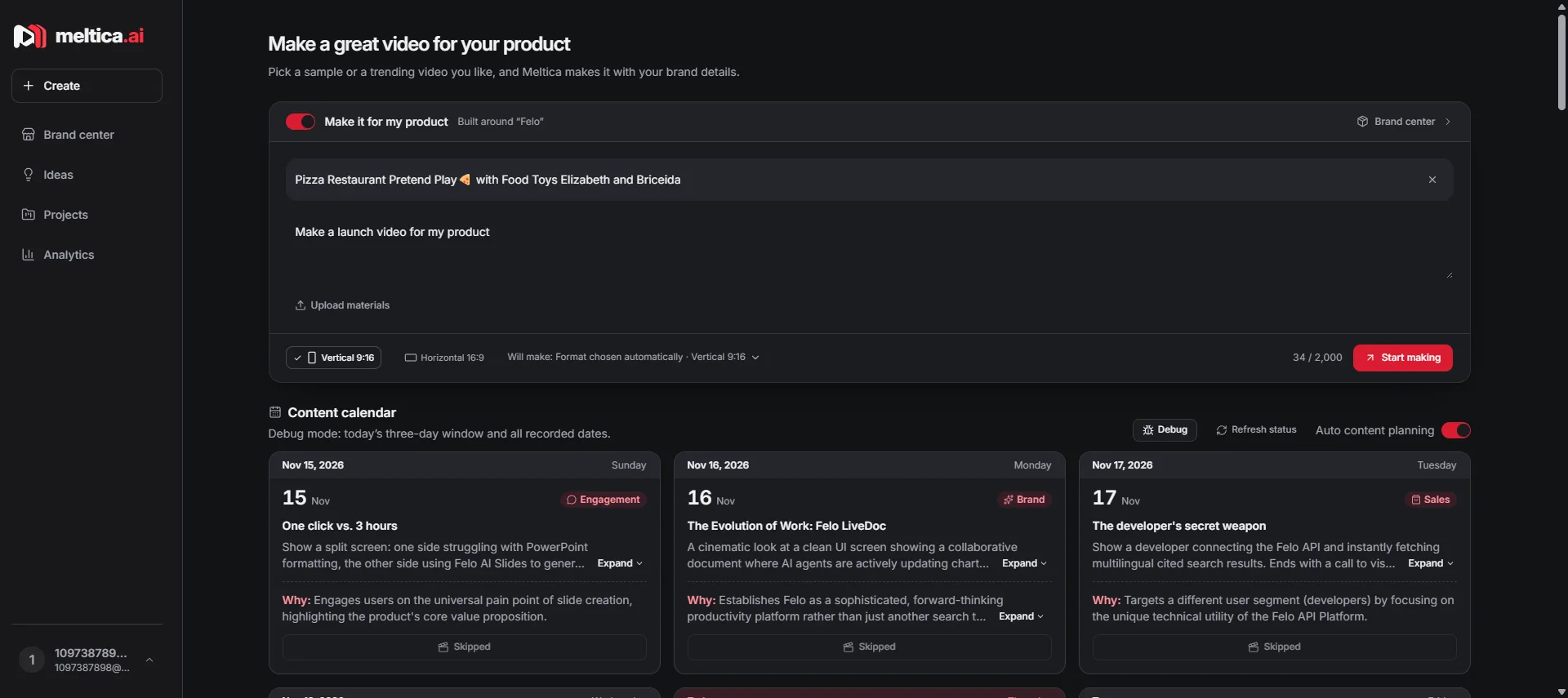
Create 页面:参考标题已从所选故事预填。
查看完整截图描述要做什么
写清这条视频的一个目标,选择可用画幅和风格,核对必填项与积分后提交,再到项目列表查看任务。
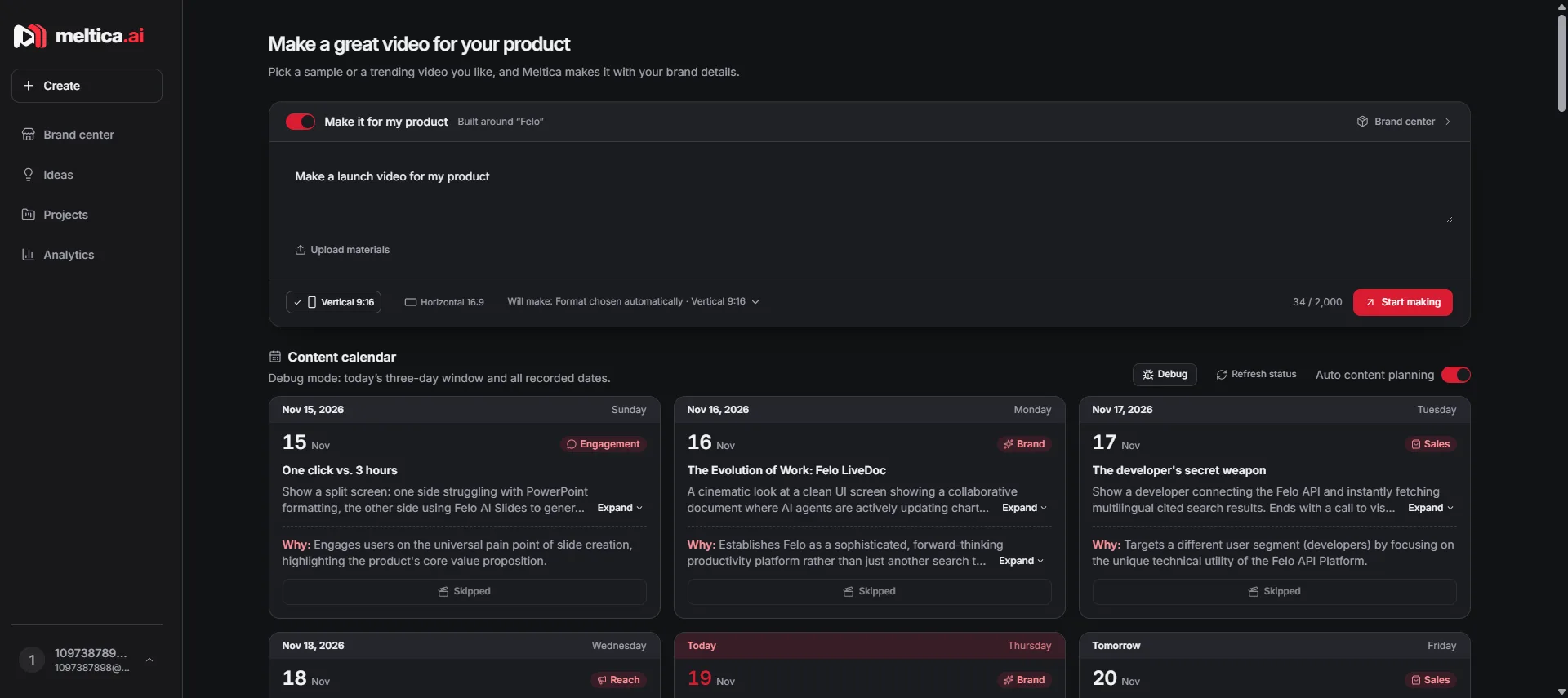
Create 表单:产品描述、格式选项与 Start making。
查看完整截图在 Brand center 保持品牌信息准确
保持品牌介绍、目标受众和市场资料准确。用建议字段规划选题前先核对内容。需要准确展示商品时,拍摄实物。
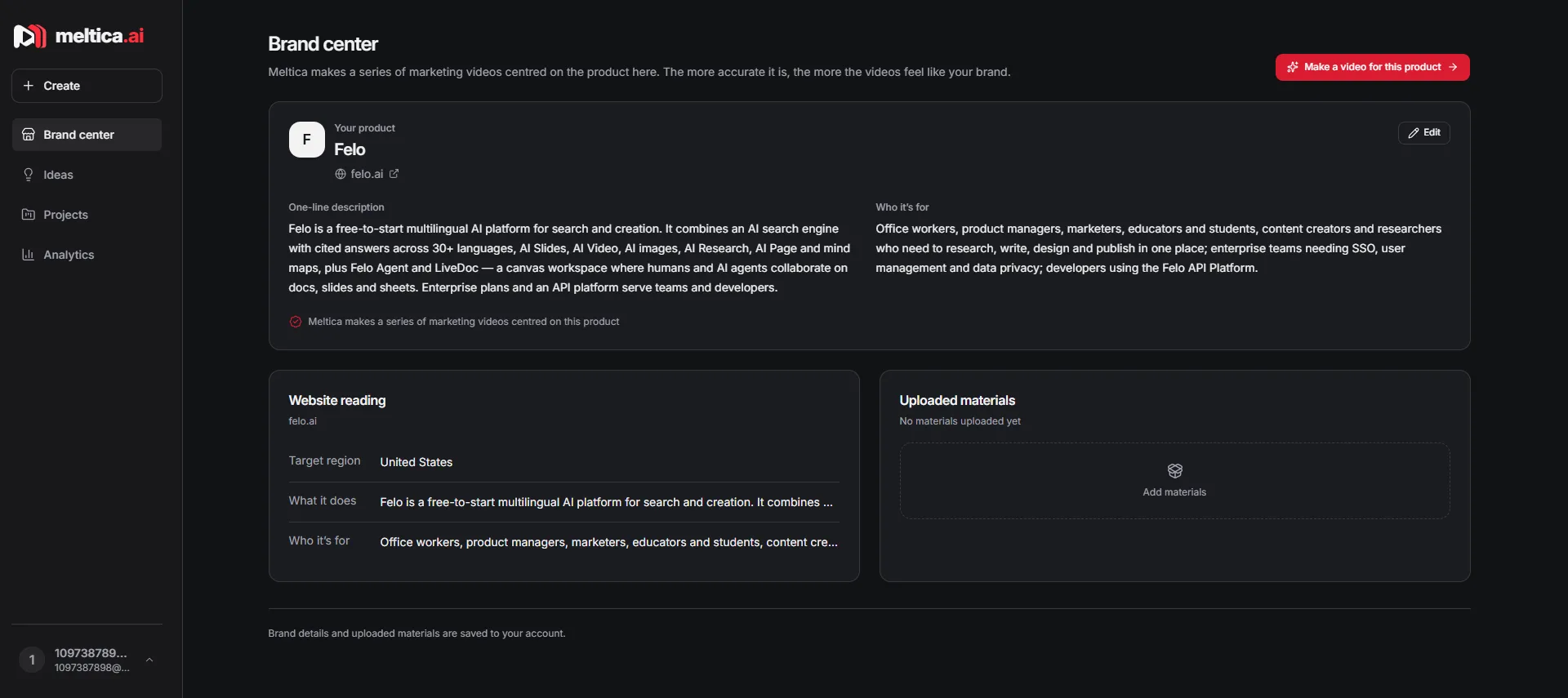
Brand center:产品资料、网站读取与上传素材。
查看完整截图检查完成的视频
在项目列表打开结果,完整检查开场、措辞和字幕。按账户显示的入口确认可用的修改及发布选项。手动上传前先下载成片。
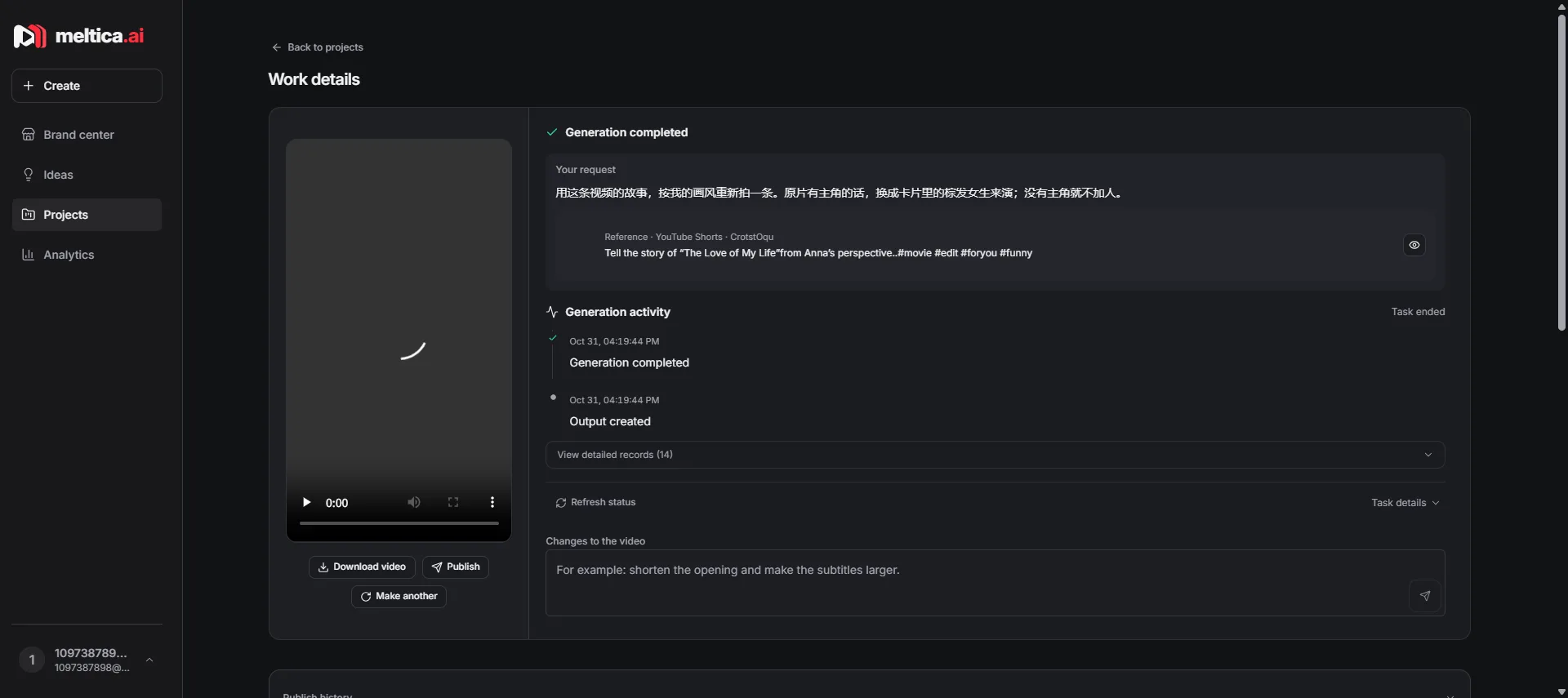
作品详情页:生成的视频、生成记录与修改框。
查看完整截图排好接下来三天的内容
在内容日历查看接下来三天的选题及原因。选符合当前活动的题目,核对日期和活动细节,再决定是否制作。
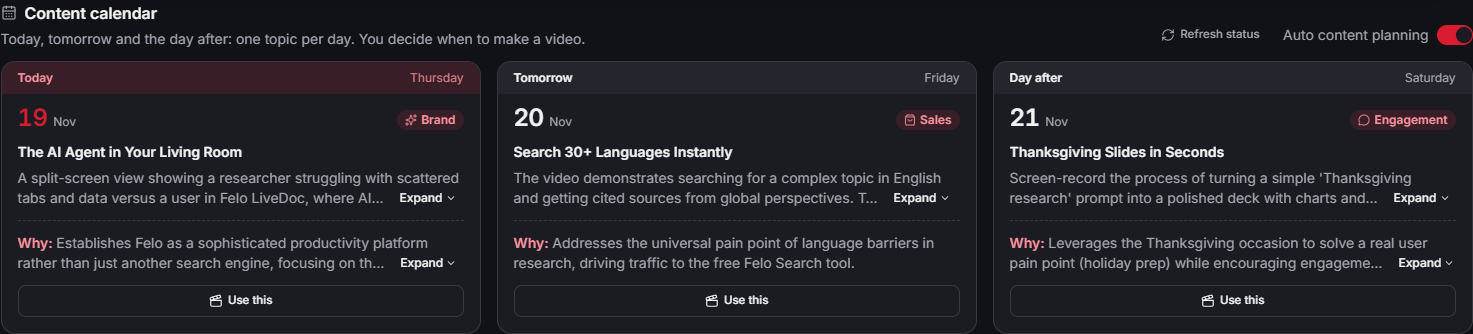
内容日历:每天一个选题,附推荐理由与状态操作。截图于 2026 年 11 月 20 日,来自开发工作台;画面中的账户日历日期为 11 月 19–21 日。
查看完整截图看发布后的表现
在数据分析里查看已连接渠道可用的发布作品和指标。对比前先确认日期范围和数据是否可用。
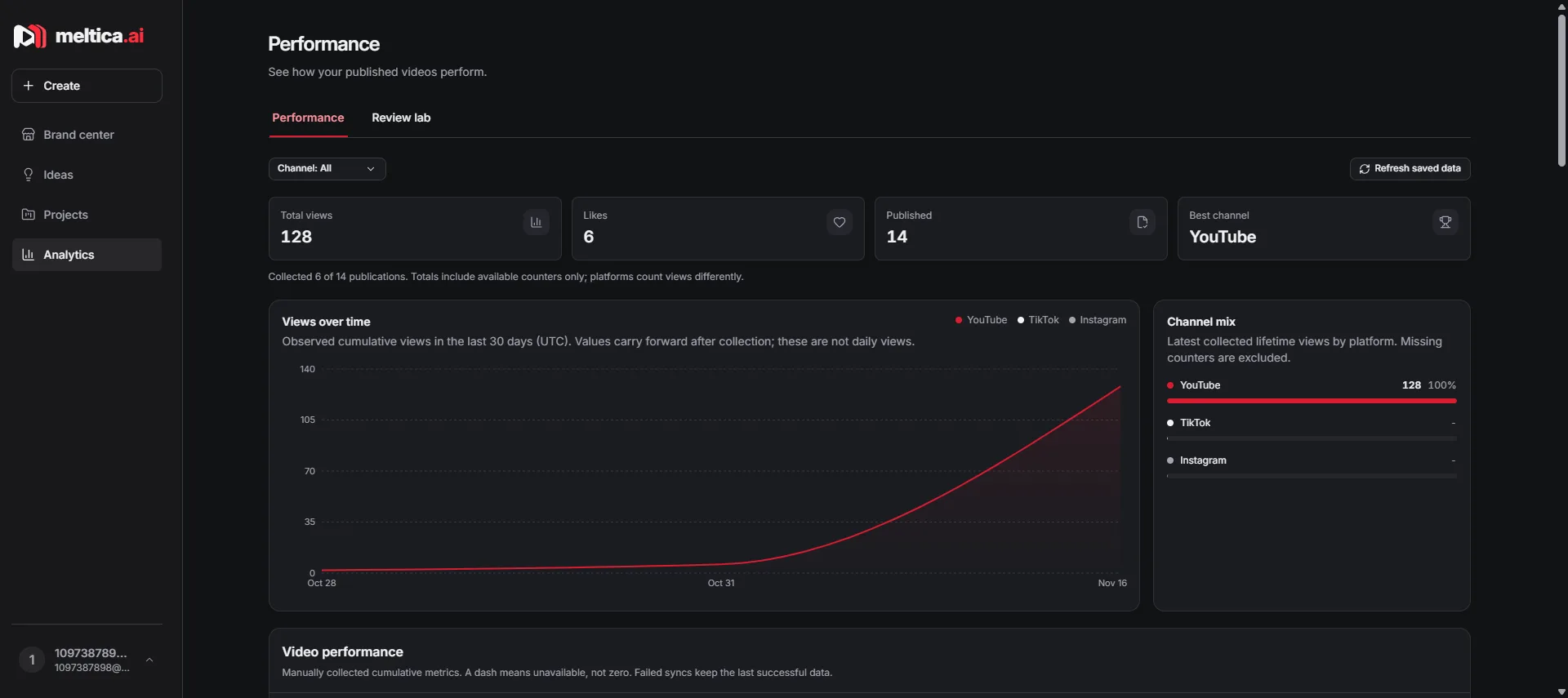
Analytics:观看趋势与渠道分布。
查看完整截图